NetCrunch é uma ferramenta de monitoramento de rede para equipes de TI, integrando-se com LiveAgent para alertar e rastrear problemas via tickets. Oferece monitoramento contínuo, com opções para WebHooks e requisições HTTP para integração bidirecional. Disponível em tamanhos Pequeno, Médio e Grande.
NetCrunch é um sistema de monitoramento de rede projetado para equipes de TI de empresas que possuem conexões necessárias com o mundo digital. Este software permite monitorar todas as operações-chave relacionadas à sua rede para ajudar a identificar falhas e opções de melhoria de desempenho.
Pronto para levar seu negócio além?
Experimente o LiveAgent grátis e comprove você mesmo.
Você pode habilitar o NetCrunch para postar alertas como Tickets
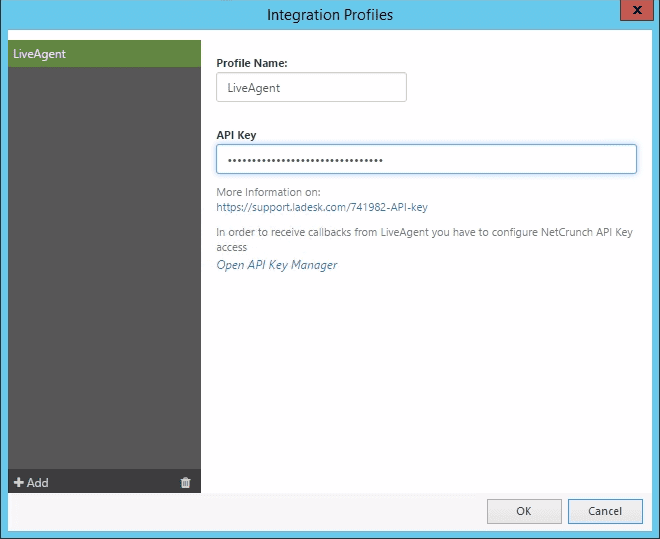
diretamente para seu Helpdesk LiveAgent, mas primeiro você deve configurar um Perfil de Integração para LiveAgent.
Para permitir que NetCrunch utilize a integração, é necessário criar um script de alerta ou editar um já existente. Siga as etapas abaixo para aprender como criar um novo script de alerta.
Clique em Monitoring > Integration Profiles no topo da aplicação NetCrunch.
No editor, você deve inserir o nome para o novo Perfil de Integração e será solicitada uma chave de API. Clique em este link
para descobrir onde encontrar seu Token de API. Copie a chave para o Perfil de Integração e salve-a.
Configurando scripts de alerta
Clique em Monitoring > Alerting Escalation Scripts
Na janela Alerting Scripts clique em Add Alerting Script
Clique em Add e selecione Action to Run Immediately
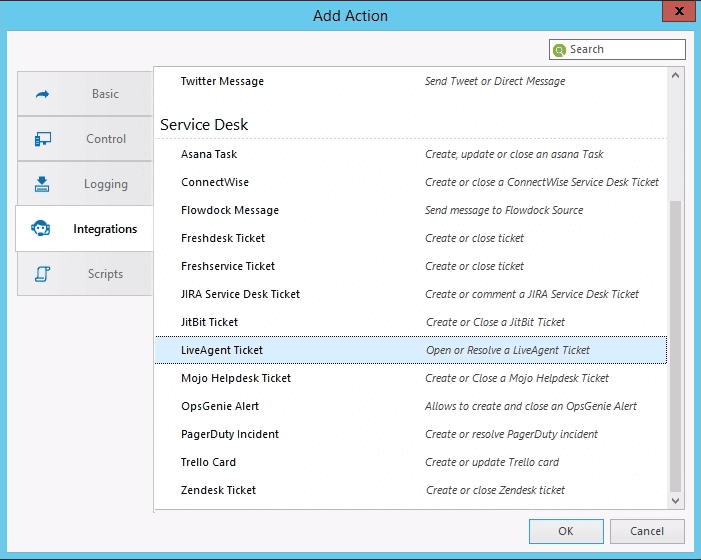
Clique na aba Integrations e selecione LiveAgent ticket
Uma nova janela será aberta e NetCrunch levará um momento para carregar seus Departamentos
. Agora selecione o Departamento para o qual os tickets devem ser enviados. Pode ser benéfico criar um Departamento separado para tickets do NetCrunch para uma melhor visão geral. Além disso, insira um email que será exibido como solicitante deste ticket. Você pode querer criar uma conta individual para isso, certifique-se de que é um email de visitante ativo. Além disso, insira o Email de Suporte do seu Helpdesk, mas certifique-se de que o “Solicitante” possa acessar este email.
Certifique-se de que está usando o perfil correto e teste o envio de tickets para LiveAgent clicando em Test. Uma pequena janela com o procedimento de teste aparecerá, e se tudo estiver configurado corretamente o teste terminará com a mensagem “Successfully executed”. Como resultado, o ticket de teste deve agora aparecer em seu Helpdesk
no Departamento configurado.
Testando a operação Resolver Ticket
No entanto, isso não funcionará com a operação “Resolve Ticket”. Para testar a operação “Resolve Ticket, você precisa criar um script de alerta com uma operação “Open Ticket” como Action to Run immediately e a operação “Close Ticket” como Action to Run on Alert Close. Em seguida, selecione um nó e crie um alerta
(por exemplo, Monitoramento Desabilitado) para testar e atribuir o script de alerta a este alerta. As etapas a seguir explicam como criar um alerta “Node Monitoring Disabled” para um único nó.
Clique com o botão direito no nó onde você deseja criar um alerta
Selecione Node Settings e clique em Alerts & Reports na janela de configurações do nó
Clique em Add Alert, selecione a aba Basic e escolha Node monitoring is disabled
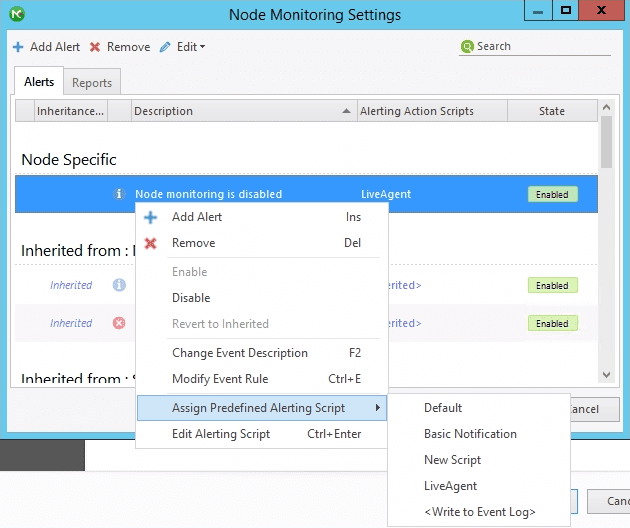
Clique com o botão direito no novo Alert e selecione Assign Predefined Alerting Script > Nome do seu script
Se você agora disparar o alerta (Desabilitar o Monitoramento do Nó), você criará um ticket. Se este alerta for fechado (Monitoramento do Nó Habilitado) o ticket será comentado e resolvido. Depois que tal script de alerta é anexado a vários alertas, NetCrunch enviará mensagens para LiveAgent cada vez que o alerta fornecido for gerado.
Você também pode enviar tickets para diferentes Departamentos. Isso pode ser feito criando um novo script de alerta para cada departamento sem criar um novo Perfil de Integração a cada vez. Apenas certifique-se de nomear os scripts claramente para facilitar a distinção posterior.
WebHooks ou requisição HTTP (Integração bidirecional)
O Helpdesk LiveAgent é uma de nossas integrações bidirecionais – isso significa que você pode configurar uma Requisição HTTP que envia informações de volta para NetCrunch quando o ticket é resolvido em LiveAgent para que o alerta em NetCrunch também seja fechado. Isso não resolve o problema que causou o alerta, mas fechará o alerta gerado pelo NetCrunch (ou seja, o Nó ainda está inativo mesmo que o alerta esteja fechado).
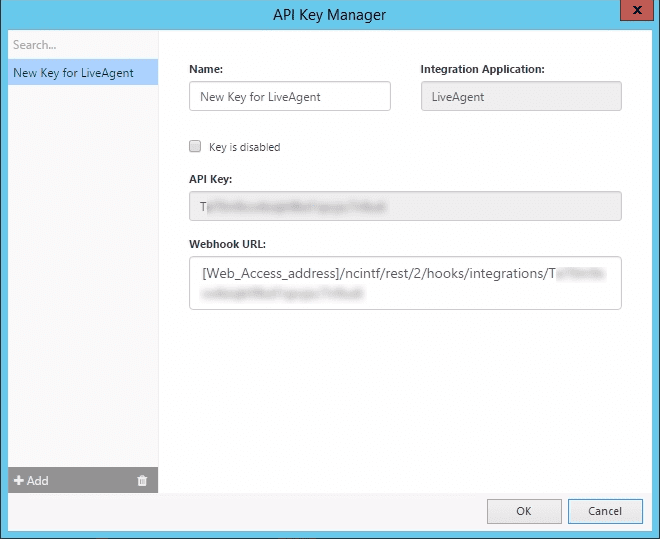
Para poder receber tal requisição do LiveAgent, você precisa configurar o acesso à Chave de API do NetCrunch. Para fazer isso, vá para o Perfil de Integração do LiveAgent e clique em “Open API Key Manager.” Copie a URL do WebHook e substitua o [Web_access_address] pelo seu endereço de acesso web (ou seja, https://123.456.789.0/ncinf/rest…).
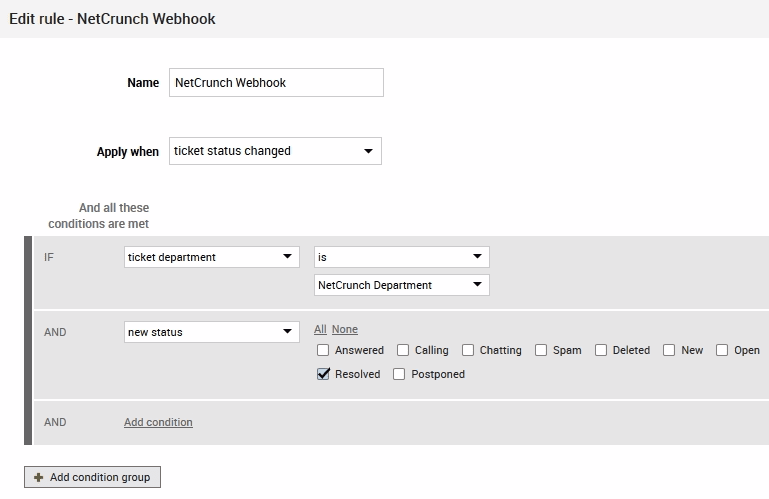
Vá para LiveAgent, selecione Configuration > Automation > Rules e crie uma nova regra
. Dê à regra um nome descritivo e selecione Apply when “ticket status changed”. Agora defina as condições semelhantes a esta:
IF ticket department is (por exemplo) NetCrunch DepartmentAND new status is Resolved.
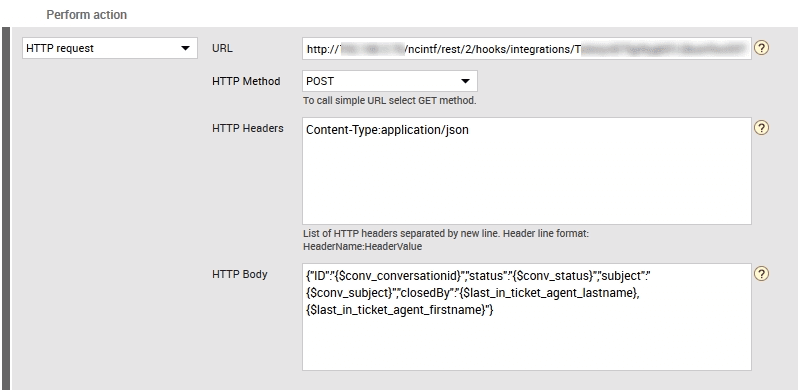
Agora selecione a ação “HTTP request” e adicione a URL com seu Web_Access_Address substituído no campo para a URL. Selecione o HTTP Method “POST” e adicione o header “Content-Type:application/json”. Insira isto no HTTP Body a ser enviado como Data para NetCrunch:
Salve esta Regra de Automação. Agora, quando NetCrunch criar um ticket, e depois que o Agente
do LiveAgent resolvê-lo, o alerta em NetCrunch será fechado. Observe que o problema pode ainda existir, mas o alerta será resolvido em resposta à ação do LiveAgent.
Perguntas frequentes
NetCrunch é uma plataforma que permite monitorar seu ecossistema de TI sem agentes. A empresa está operando há mais de 20 anos e ajuda clientes a gerenciar as complexidades do sistema de TI diariamente.
Os benefícios são: fácil de usar, totalmente personalizável, visualização flexível.
Migre do HelpCrunch para o LiveAgent - Transferência de Dados Gratuita
O LiveAgent oferece uma migração gratuita do HelpCrunch totalmente realizada por nossa equipe técnica de suporte. Migre seus dados do HelpCrunch hoje mesmo e of...
Descubra por que LiveAgent é a melhor alternativa HelpCrunch—sem taxa de configuração, atendimento ao cliente 24/7 e sem cartão de crédito necessário. Com mais ...
Migre do Crisp para LiveAgent - Transferência Gratuita de Dados
LiveAgent é uma solução de help desk que conecta múltiplos canais em uma única interface. Migre do Crisp para LiveAgent e comece a ganhar benefícios do setor....
6 min de leitura
Crisp
Migration
+2
Você estará em boas mãos!
Junte-se à nossa comunidade de clientes satisfeitos e forneça excelente suporte ao cliente com o LiveAgent.