Como configurar um call center no LiveAgent: guia completo passo a passo
Passo a passo completo: conecte seu número de telefone, configure IVR, configure roteamento de chamadas, ative gravação e execute sua primeira chamada de teste no LiveAgent.
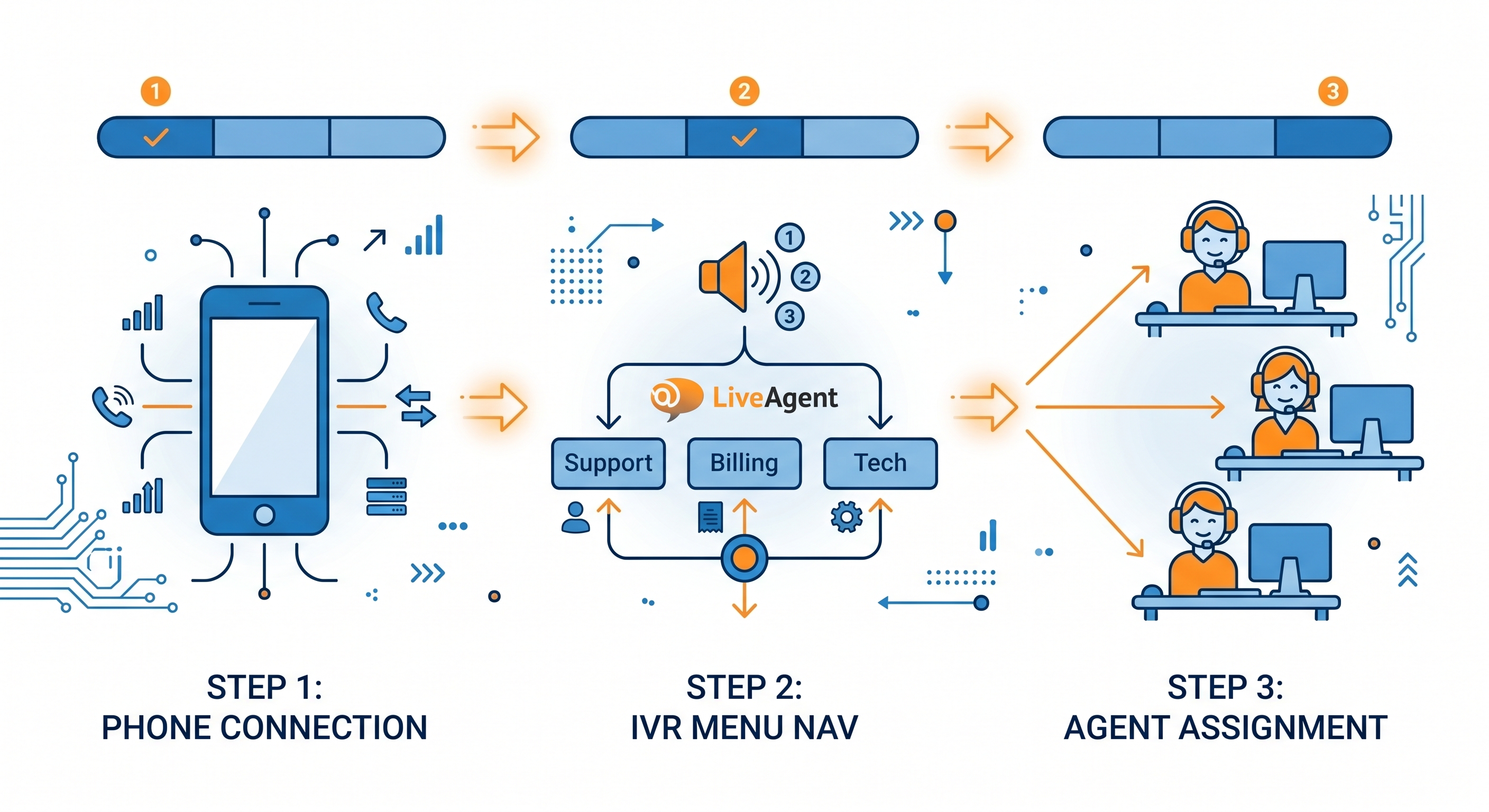
Desde conectar seu primeiro número de telefone até executar uma chamada de teste ao vivo, este guia cobre cada etapa da configuração de um call center no LiveAgent. Tempo esperado: 2 a 4 horas para uma configuração básica, 1 dia para configuração completa de IVR e roteamento. Este é um tutorial prático para a pessoa que faz a configuração, não uma visão geral de recursos.
O que você precisa antes de começar (lista de verificação de pré-requisitos)
Antes de abrir a configuração do LiveAgent, confirme que você tem o seguinte:
Um plano pago do LiveAgent. As chamadas não estão disponíveis no plano gratuito. O plano Ticket+Chat e acima incluem recursos de call center.
Um provedor de VoIP ou número de telefone. Você precisa de uma conta de provedor de VoIP compatível com SIP ou de um número de telefone adquirido através de um provedor que se integra ao LiveAgent. Twilio é a integração mais direta. Para uma lista completa de provedores compatíveis, consulte a página de integrações de VoIP.
Contas de agentes criadas. Todos os agentes que manipularão chamadas precisam de uma conta LiveAgent com permissões de chamada ativadas.
Horário comercial definido. Você precisa saber seu horário de suporte antes de configurar o roteamento de IVR. O roteamento fora do horário vai para caixa postal ou uma fila diferente.
Estrutura de IVR esboçada. Antes de construir seu IVR no LiveAgent, escreva a estrutura do menu no papel. Profundidade máxima recomendada: 2 níveis. Exemplo: Nível 1: Vendas, Suporte, Faturamento. Nível 2 em Suporte: Técnico, Conta, Outro.
Faça login no LiveAgent e vá para Configuração (ícone de engrenagem na barra lateral esquerda).
Selecione Call Center e depois Números de Telefone.
Clique em Adicionar Número de Telefone.
Escolha seu método de conexão: SIP (para a maioria dos provedores de VoIP), Twilio (para números do Twilio) ou número nativo do LiveAgent (se comprar um número diretamente através do LiveAgent).
Para SIP: insira o endereço do servidor SIP, nome de usuário e senha do seu provedor de VoIP. Para Twilio: insira seu Account SID, Auth Token e o número de telefone do Twilio que deseja usar.
Clique em Testar Conexão. Um indicador de status verde confirma que a conexão está ativa.
Salve. O número de telefone agora aparece em sua lista de Números de Telefone.
Se o teste de conexão falhar, verifique se seu provedor de VoIP adicionou os intervalos de IP do LiveAgent à lista branca. A equipe de suporte do seu provedor de VoIP pode confirmar as configurações de SIP corretas. Consulte a página de integrações de VoIP para notas de configuração específicas do provedor.
Pronto para levar seu negócio além?
Experimente o LiveAgent grátis e comprove você mesmo.
Tempo estimado: 30 a 60 minutos, dependendo da complexidade do menu.
Vá para Configuração > Call Center > IVR.
Clique em Adicionar IVR e dê um nome (por exemplo, “Menu principal”).
Envie ou grave sua mensagem de saudação. Isto toca antes das opções de menu. Mantenha-a com menos de 10 segundos.
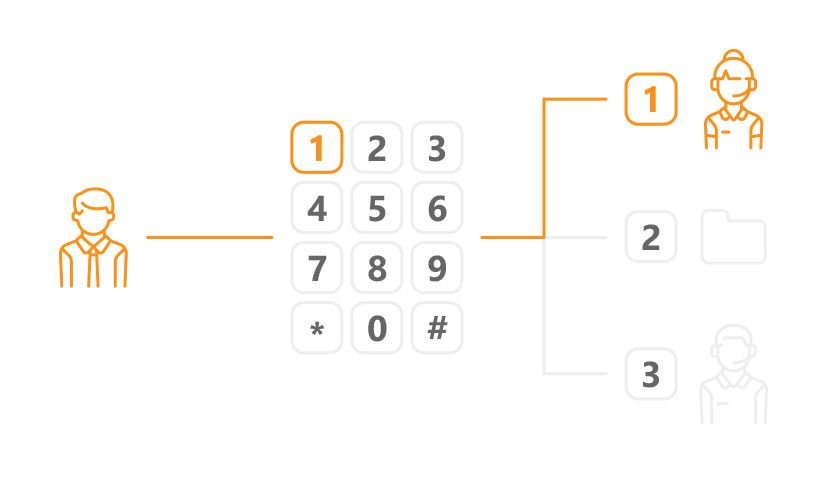
Adicione opções de menu. Para cada opção: defina a tecla (1, 2, 3), grave ou envie o aviso (“Pressione 1 para Vendas”) e escolha o destino (um departamento, um agente específico ou um submenu).
Para um IVR de 2 níveis: crie os submenus primeiro e, em seguida, vincule-os do menu principal como destinos.
Defina uma opção padrão para chamadores que não pressionam nada em 5 segundos (enviar para fila principal ou repetir o menu).
Salve e atribua o IVR ao seu número de telefone: vá para Números de Telefone, selecione seu número e defina o campo IVR para seu novo menu.
Melhor prática: mantenha as opções de menu em 3 a 4 por nível. Mais de 4 opções causa confusão do chamador e aumenta a taxa de abandono. Teste o fluxo completo do IVR ligando antes de ficar ao vivo.
Etapa 3: configure roteamento de chamadas e grupos de agentes
Tempo estimado: 30 a 60 minutos.
Criar grupos de agentes
Vá para Configuração > Departamentos.
Crie um departamento para cada tipo de chamada ou equipe (Suporte, Vendas, Faturamento).
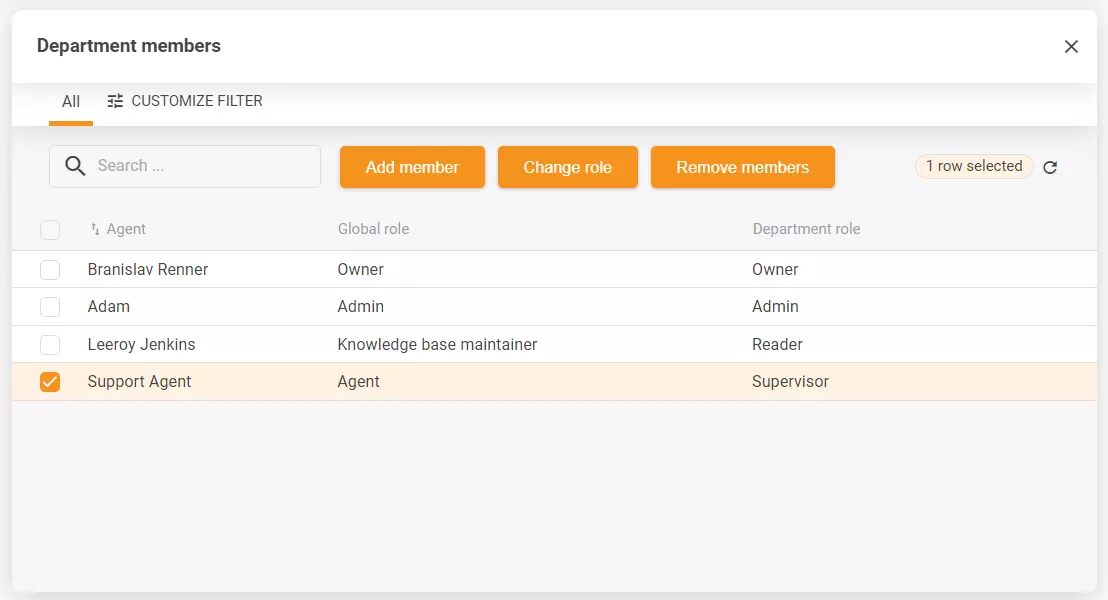
Atribua agentes a cada departamento. Os agentes podem pertencer a vários departamentos.
Configurar regras de roteamento
Vá para Configuração > Call Center > Roteamento.
Escolha seu tipo de roteamento por departamento:
Round-robin — distribui chamadas uniformemente entre agentes disponíveis
Ring all — todos os agentes disponíveis tocam simultaneamente, o primeiro a responder recebe a chamada
Baseado em habilidades — roteia para agentes marcados com habilidades específicas
Defina regras de estouro: se nenhum agente estiver disponível no departamento, roteia para outro departamento, caixa postal ou fila de retorno de chamada.
Defina limites de fila: número máximo de chamadores na fila antes de rotear para estouro. Ponto de partida recomendado: 5 chamadores.
Salve as regras de roteamento para cada departamento.
Assine nossa newsletter
As melhores dicas e ofertas direto na sua caixa de entrada.
Etapa 4: ative gravação de chamadas (e notas de conformidade)
Tempo estimado: 10 a 15 minutos.
Vá para Configuração > Call Center > Gravação de Chamadas.
Ative a gravação para os departamentos que deseja gravar.
Defina a duração do armazenamento. O padrão é 90 dias. Ajuste com base em seus requisitos de conformidade.
Configure o anúncio de gravação. Em muitas jurisdições, você é obrigado a informar aos chamadores que a chamada está sendo gravada. Defina sua saudação de IVR ou saudação de departamento para incluir este aviso.
Nota de conformidade: os requisitos de gravação variam por país e setor. Na UE, o GDPR exige que os chamadores sejam informados da gravação. Nos EUA, os requisitos variam por estado. Na área de saúde, regras adicionais de HIPAA se aplicam. Consulte sua equipe jurídica antes de ativar a gravação.
Etapa 5: configure caixa postal e retorno de chamada
Tempo estimado: 15 a 20 minutos.
Caixa postal
Vá para Configuração > Call Center > Caixa Postal.
Ative a caixa postal para cada departamento.
Envie ou grave a saudação da caixa postal.
Defina o acionador: a caixa postal é ativada quando nenhum agente está disponível ou após um limite de espera na fila (por exemplo, após 3 minutos na fila).
Mensagens de caixa postal são convertidas em tickets no LiveAgent automaticamente, com a gravação anexada.
Fila de retorno de chamada
Vá para Configuração > Call Center > Retorno de Chamada.
Ative o retorno de chamada para os departamentos onde os tempos de espera regularmente excedem 2 minutos.
Defina o acionador da oferta de retorno de chamada: ofereça retorno de chamada após o chamador estar na fila por X segundos (recomendado: 90 segundos).
Grave a mensagem de oferta de retorno de chamada (“Seu tempo de espera é aproximadamente 3 minutos. Pressione 1 para receber um retorno de chamada.”).
As solicitações de retorno de chamada aparecem como tickets na fila e são atribuídas ao próximo agente disponível.
Etapa 6: execute uma chamada de teste completa antes de ficar ao vivo
Não fique ao vivo sem testar cada parte da configuração. Use esta lista de verificação:
Navegação de IVR: ligue e teste cada caminho de menu. Confirme que cada opção roteia para o departamento correto.
Roteamento: tenha dois agentes no mesmo departamento. Confirme que round-robin distribui corretamente.
Gravação: faça uma chamada de teste e, em seguida, confirme que a gravação aparece no ticket. Verifique se o anúncio toca corretamente.
Caixa postal: defina todos os agentes como offline, ligue, aguarde além do limite de fila e confirme que a caixa postal é ativada. Verifique se a caixa postal é convertida em um ticket.
Retorno de chamada: acionador da oferta de retorno de chamada durante uma chamada de teste. Confirme que a solicitação de retorno de chamada cria um ticket.
Estouro: defina um departamento como indisponível e confirme que o roteamento de estouro é ativado corretamente.
Documente qualquer problema encontrado durante o teste antes de ficar ao vivo. Um caminho de IVR com falha ou regra de estouro mal configurada descobertos após o lançamento é significativamente mais disruptivo do que capturá-lo no teste.
Ficar ao vivo: lista de verificação de monitoramento da primeira semana
A primeira semana após o lançamento requer monitoramento mais próximo do que as operações normais. Procure por:
Taxa de abandono por hora: picos em horários específicos indicam atrito de IVR ou falta de pessoal durante esses períodos. Verifique isto diariamente pelos primeiros 5 dias.
Chamadas desroteadas: revise notas de escalonamento e transferência nas primeiras 48 horas. Os agentes sinalizarão erros de roteamento mais rápido do que os relatórios os mostrarão.
AHT acima do intervalo esperado: AHT elevado na semana 1 é normal conforme os agentes se ajustam. AHT mais de 50% acima de seu alvo na semana 2 indica um problema de treinamento ou roteamento.
Volume de caixa postal: alto volume de caixa postal na primeira semana significa que os chamadores não estão alcançando agentes. Verifique os limites de fila e as configurações de estouro.
Confirmações de gravação de chamadas: verifique 5 a 10 gravações por dia para confirmar qualidade e conformidade de anúncios estão funcionando.
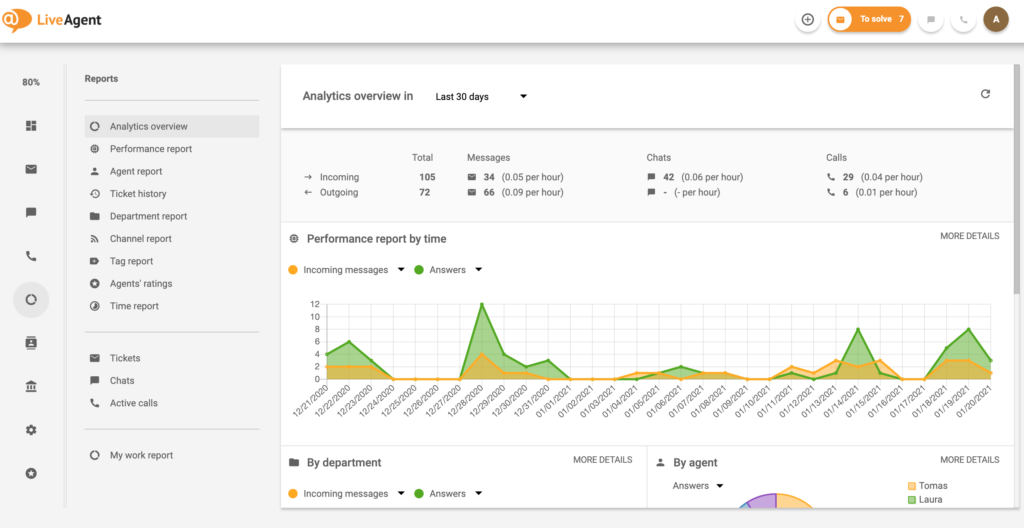
Onde encontrar essas métricas no LiveAgent: Relatórios > Relatórios de Chamadas para AHT e volume de chamadas, Relatórios > Relatórios de Agentes para disponibilidade e tempo de resposta, e o Painel ao vivo para status de fila em tempo real.
Compartilhe este artigo
Perguntas frequentes
LiveAgent suporta qualquer provedor de VoIP compatível com SIP. As integrações certificadas incluem Twilio, Vonage, RingCentral e vários provedores regionais. Twilio é o mais comumente usado para novas configurações devido à sua configuração de chave de API direta e disponibilidade de números na maioria dos países. Para a lista completa, consulte a página de integrações de VoIP.
Sim, por meio da portabilidade de números. Você transfere seu número existente para um provedor de VoIP que se integra ao LiveAgent e o conecta via SIP. A portabilidade normalmente leva de 2 a 4 semanas, dependendo da operadora de origem e do país. Seu provedor atual deve liberar o número. Inicie o processo de portabilidade antes do término do seu teste se planejar usar um número existente.
Crie os submenus primeiro em Configuração > Call Center > IVR. Em seguida, crie seu menu principal e defina o destino de cada opção de nível superior para o submenu correspondente. Teste ligando e navegando por cada caminho antes de atribuir o IVR ao seu número de telefone.
Sim. A gravação pode ser habilitada por departamento com duração de armazenamento configurável. A conformidade com GDPR requer informar aos chamadores antes de iniciar a gravação, o que você configura na saudação do IVR ou do departamento. Para equipes de saúde, considerações adicionais de HIPAA se aplicam.
LiveAgent não publica um limite máximo para o tamanho da fila. Na prática, filas acima de 20 agentes simultâneos são incomuns em implantações de mercado médio. O limite mais relevante é o limite de espera da fila: defina o estouro para ativar quando a fila exceder 5 chamadores para evitar tempos de espera excessivos e abandono.
Você define isso nas configurações de estouro de cada departamento. As opções são: manter na fila (com ou sem oferta de retorno de chamada), rotear para outro departamento, enviar para caixa postal ou reproduzir uma mensagem de fora do horário. A configuração recomendada é: oferta de retorno de chamada após 90 segundos na fila, caixa postal após 3 minutos, com notificação por e-mail ao gerente do departamento para qualquer caixa postal recebida durante o horário comercial.
O call center da LiveAgent otimiza as operações com recursos como distribuição automática de chamadas, gravação e transferências. Configure facilmente um sistem...
Descubra o melhor software de central de atendimento da LiveAgent para 2026! Suporte omnichannel, VoIP, IVR, roteamento de chamadas e muito mais. Comece sua ava...
Software de telefone por software rico em recursos
Descubra o software de telefone por software de topo da LiveAgent para empresas B2B e B2C, oferecendo suporte VoIP baseado em SIP para comunicação perfeita e co...
29 min de leitura
Você estará em boas mãos!
Junte-se à nossa comunidade de clientes satisfeitos e forneça excelente suporte ao cliente com o LiveAgent.