



Weebly
Weebly é um construtor de sites gratuito que oferece designs personalizáveis para fazer crescer seu negócio. Integrar LiveAgent permite adicionar botões de chat...
1 min de leitura

Wix é um construtor de sites que oferece templates e widgets. Integrar o LiveAgent ao Wix permite que empresas adicionem botões de chat ao vivo para melhorar o suporte ao cliente, aumentando a interação e a satisfação.
Wix é um construtor de sites com templates prontos e recursos de IA. É gratuito para uso de qualquer pessoa e oferece planos pagos para clientes que desejam levar sua página para o próximo nível. O Wix possui uma grande variedade de temas, templates e widgets integrados, podendo ajudar você a criar um site que se encaixe no seu público-alvo. Ele oferece praticamente tudo o que você pode imaginar: elementos de design, menus, espaços para blog, formulários de contato e muito mais.

Experimente o LiveAgent grátis e comprove você mesmo.
A integração do Wix com o LiveAgent permite que você coloque botões de chat ao vivo em seus sites Wix. O chat ao vivo é uma excelente forma dos seus clientes entrarem em contato com o negócio, tirarem dúvidas, obterem informações e resolverem problemas que possam encontrar durante a compra ou uso de um produto.
Oferecer um ótimo suporte pode deixar seus clientes mais satisfeitos, aumentar a satisfação e melhorar a experiência do cliente. Tudo o que você precisa é de um botão de chat no seu site.

Se você quer colocar botões de chat do LiveAgent no seu site Wix, siga o guia de integração abaixo.
Passo 1: Crie um botão de chat no LiveAgent
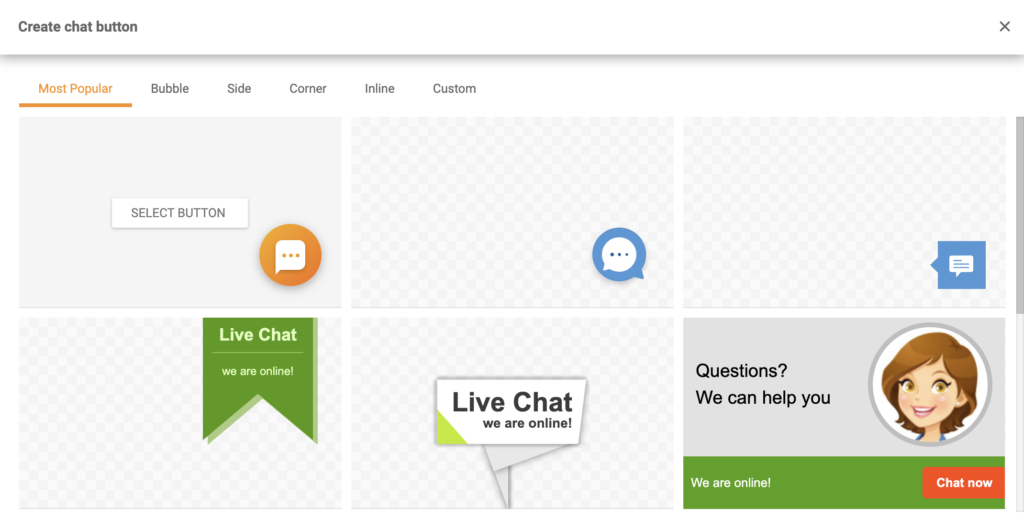
Primeiro, você precisa criar um botão no seu painel do LiveAgent para obter o código de integração. Abra seu painel e acesse Configuração > Chat > Botões de chat. Clique no botão laranja “Criar” no topo da seção e escolha um design que preferir. Você também pode adicionar um design personalizado usando a seção Personalizado.
Passo 2: Configure o botão
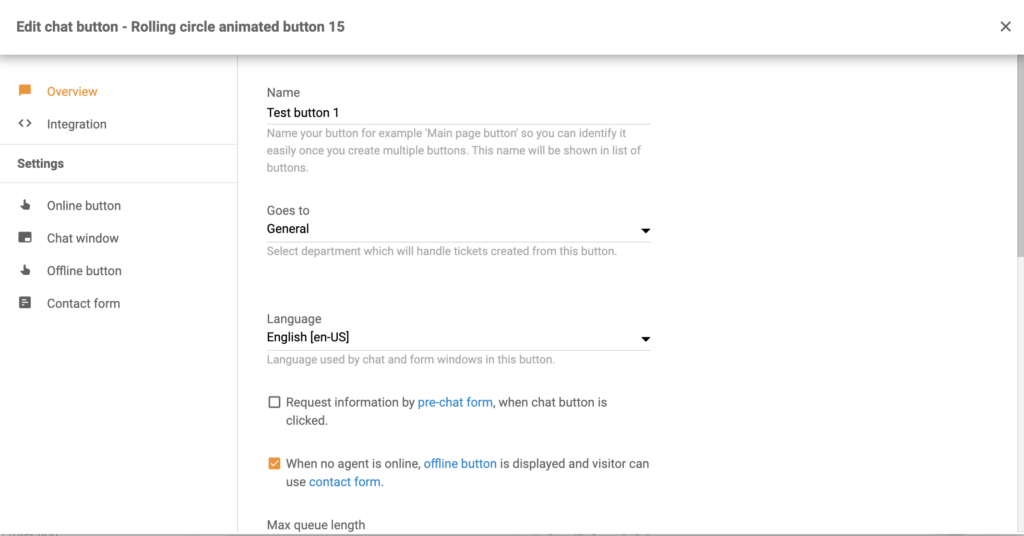
Configure o botão. Escolha um nome, selecione o departamento para o qual deseja direcionar os chats, o comprimento da fila e outras opções. Clique em Salvar quando terminar ou em Visualizar e Testar para conferir o botão antes. Depois disso, clique na seção Integração no painel à esquerda. Copie o código do botão.
Passo 3: Adicione o código ao seu site Wix
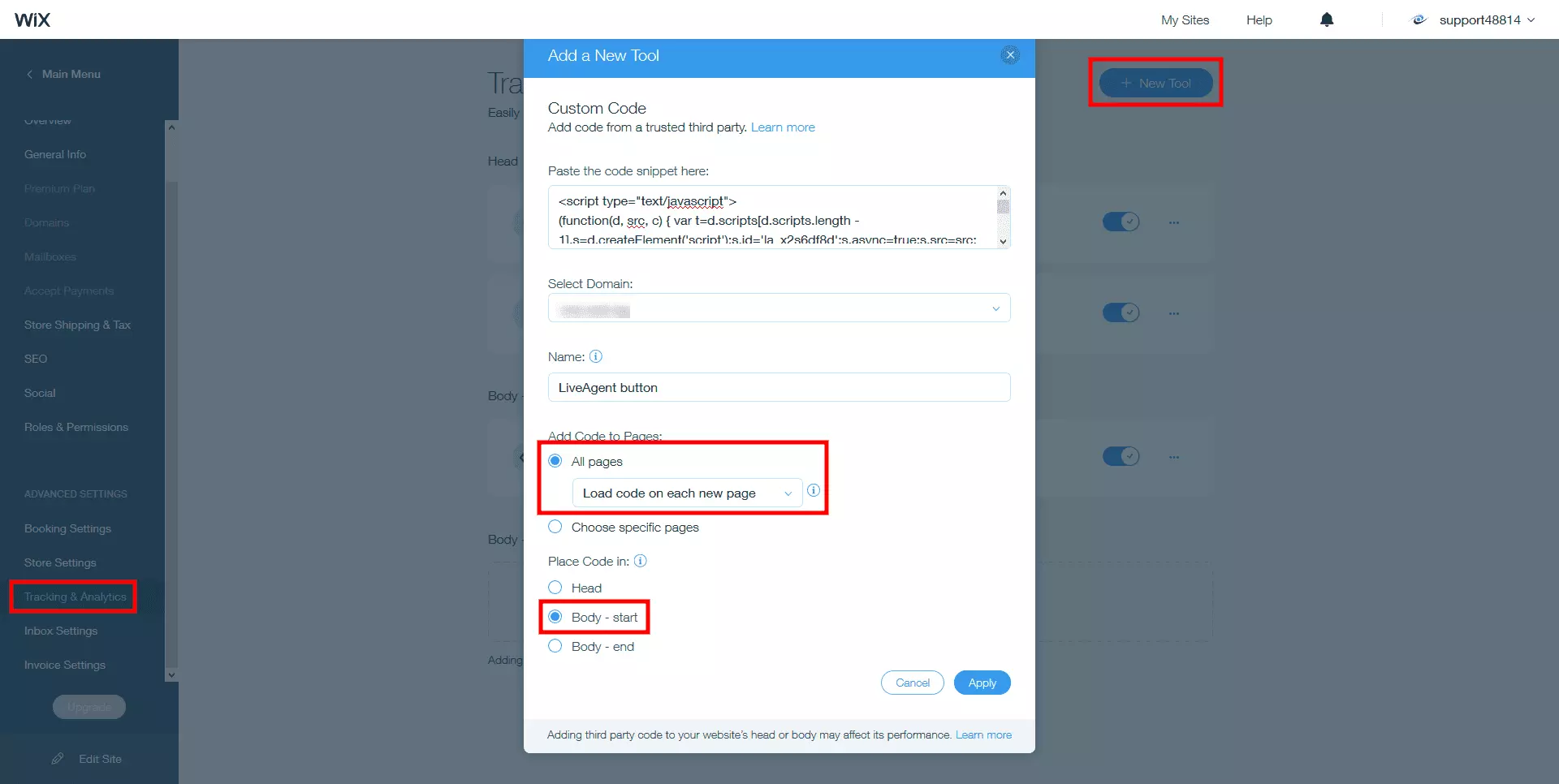
Com o código em mãos, faça login no painel do Wix e navegue em Configurações > Avançado > Código Personalizado. Cole o código do botão no campo “Cole o trecho do código aqui: “. Selecione Todas as páginas em Adicionar código às páginas. No menu suspenso, escolha Carregar código em cada nova página. Selecione Corpo – início em “Colocar código na seção”, conforme exibido abaixo:
As melhores dicas e ofertas direto na sua caixa de entrada.
Algumas integrações de clientes também podem ser feitas via Zapier. É um serviço de terceiros que utiliza gatilhos e ações para criar uma integração entre dois aplicativos de sua escolha. Você precisará de uma conta no Zapier para isso.
Como há várias opções, este guia pode diferir da sua configuração, mas o processo, de modo geral, é o mesmo e é bem fácil de realizar sozinho. Escolhemos o gatilho “Regra de Automação” do Wix e a ação “Criar Conversa” do LiveAgent.
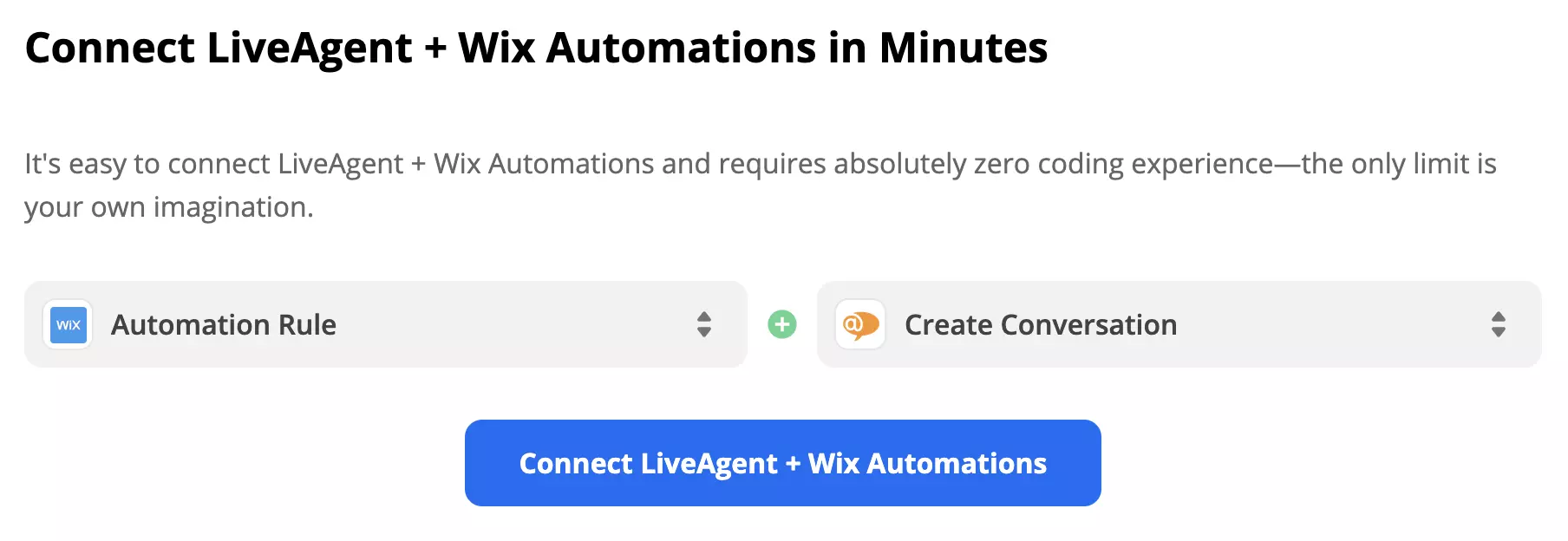
Passo 1: Selecione o gatilho e a ação
Role até a seção “seleção de gatilho e ação” e veja as opções disponíveis. Você pode combinar diversos gatilhos e ações da lista, então pense no que deseja que sua integração faça e escolha. Depois, clique no botão azul para continuar.
Passo 2: Conecte sua conta Wix
Na primeira parte da configuração, conecte sua conta Wix ao Zapier e, no nosso caso, escolha qual Regra de Automação será o gatilho para essa integração. Essa etapa também inclui um teste de gatilho para verificar se o Zapier conseguiu acesso aos dados para funcionar.
Passo 3: Configure a ação
A segunda parte da configuração é sobre definir a ação. No nosso exemplo, precisamos preencher campos que representam o conteúdo da mensagem, como assunto, remetente, destinatários e corpo da mensagem. Existem também alguns campos não obrigatórios para informações extras.
Passo 4: Teste a integração
O último passo é testar a integração. Não esqueça de ativar o Zap quando receber a mensagem de sucesso.
Sem problemas! O LiveAgent oferece um teste gratuito de 30 dias onde você pode testar a integração gratuita com o Wix!
Weebly é um construtor de sites gratuito que oferece designs personalizáveis para fazer crescer seu negócio. Integrar LiveAgent permite adicionar botões de chat...

O software de chat ao vivo do LiveAgent aprimora o atendimento ao cliente com comunicação em tempo real, botões de chat personalizáveis, convites proativos e in...
Impulsione o suporte ao cliente com a ferramenta de chat avançada do LiveAgent! Aproveite comunicação em tempo real, compartilhamento de tela e teste gratuito d...
Junte-se à nossa comunidade de clientes satisfeitos e forneça excelente suporte ao cliente com o LiveAgent.
Cookie Consent
We use cookies to enhance your browsing experience and analyze our traffic. See our privacy policy.