

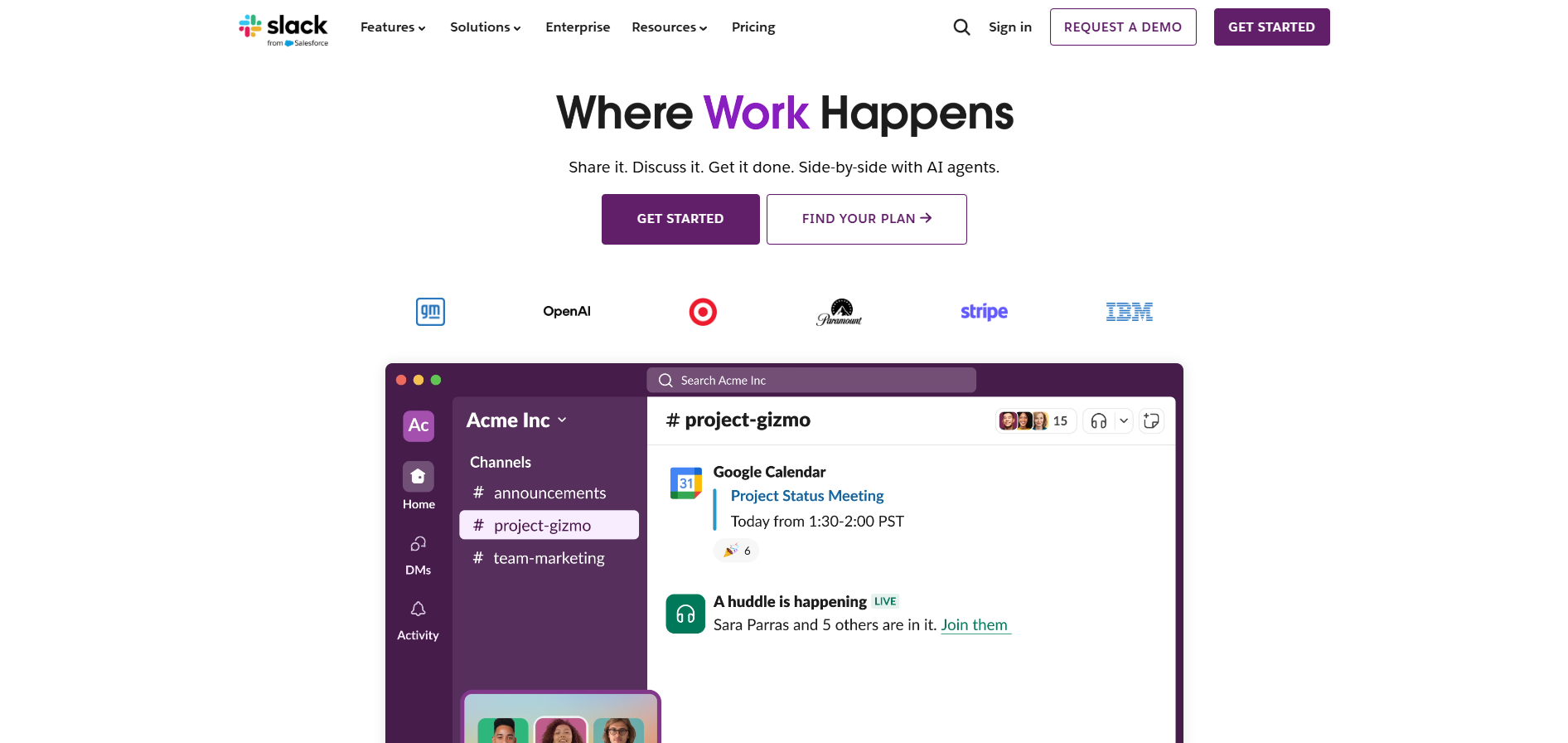
Parece que você está tentando entrar em contato com a equipe de atendimento ao cliente do Slack. Infelizmente, não estamos associados à equipe de suporte do Slack. Somos duas organizações comerciais completamente diferentes. No entanto, para facilitar sua vida, pesquisamos o site do Slack e encontramos os seguintes detalhes de contato de suporte ao cliente. Entre em contato com os representantes do Slack entrando em contato direto com eles usando as informações de contato abaixo.
Slack Contatos do Serviço ao Cliente
Slack Suporte por e-mail
Slack Suporte ao Chat em Tempo Real
Slack Suporte ao Call Center
N/A
Slack Base de Conhecimento
Slack Fórum
N/A
Contatos de Suporte Social
SLAs e Contratos
SLA por e-mail
N/A
SLA por Chat em Tempo Real
N/A
SLA por Call Center
N/A
SLA por Fórum
N/A
Contatos Legais
Slack Termos e Condições
N/A
Slack Política de Privacidade
N/A
Slack Política de Segurança
N/A
Slack RGPD
N/A
Outros Links
Slack Página do Wikipédia
Slack Programa de Afiliados
N/A
Suporte ao Cliente do Slack
O que é Slack?
Slack é uma nova forma de se comunicar com sua equipe. É mais rápido, melhor organizado e mais seguro do que email. Slack é uma plataforma dedicada a ajudar equipes a colaborar e se comunicar de forma mais eficaz.
Canais de suporte ao cliente do Slack
O Slack oferece suporte ao cliente através dos seguintes canais:
- Email: feedback@slack.com
- Chat ao Vivo: Botão de Chat ao Vivo no Site
- Base de Conhecimento: https://api.slack.com/
- Instagram: instagram.com/slackhq/
- Facebook: facebook.com/slackhq
- Twitter: twitter.com/slackhq
Como faço para entrar em contato com o Slack?
O Slack fornece suporte ao cliente principalmente através de canais de email e chat ao vivo. Para consultas por email, você pode entrar em contato com feedback@slack.com . Se preferir comunicação por chat ao vivo, você pode acessar o botão de chat na parte inferior do site deles em https://slack.com/intl/en-sk/ .
Se preferir comunicação em redes sociais, o Slack mantém contas ativas no Facebook, Instagram e Twitter, onde você pode deixar mensagens e obter assistência de sua equipe.
Problemas comuns e soluções
Como recuperar minha senha?
- Visite slack.com/signin
- Digite seu endereço de email e clique em “Entrar com Email”
- Verifique sua caixa de entrada para um código de confirmação do Slack.
- Digite o código na página de entrada e selecione o espaço de trabalho no qual deseja entrar.
- Siga as etapas na próxima seção para “Adicionar uma senha”
Perdi o acesso ao endereço de email da minha conta
Por motivos de segurança, você deve ser capaz de acessar a caixa de entrada de email associada à sua conta do Slack para redefinir sua senha. Se isso não for possível, peça a um proprietário ou administrador para atualizar o endereço de email vinculado à sua conta.
O que fazer se tiver problemas com chamadas do Slack?
O teste de áudio, vídeo e compartilhamento de tela do Slack pode ajudar a identificar problemas que você pode estar tendo durante uma chamada do Slack. Após executar o teste, use as informações de solução de problemas para resolver qualquer problema sinalizado em seus resultados. Veja como executar o teste:
- Na sua área de trabalho, abra um canal ou mensagem direta (DM) e clique em sua foto de perfil no canto superior direito.
- Selecione “Preferências” no menu.
- Clique em “Áudio e vídeo” na coluna do lado esquerdo.
- Abaixo de “Solução de Problemas”, clique em “Executar um teste de áudio, vídeo e compartilhamento de tela”. O teste será aberto em uma nova janela.
- Verifique se seus dispositivos de alto-falante, microfone e câmera preferidos aparecem nos menus suspensos e clique em “Iniciar teste”.
Resolver problemas de conexão
- Certifique-se de que você está na versão mais recente do aplicativo de área de trabalho do Slack. Se não estiver, atualize seu aplicativo
- Se você estiver tendo problemas com chamadas no aplicativo de área de trabalho, abra seu espaço de trabalho no Google Chrome e tente fazer uma chamada.
- Se as chamadas não estiverem se conectando do aplicativo de área de trabalho ou navegador, tente iniciar uma chamada do aplicativo móvel do Slack na mesma rede Wi-Fi.
Como faço para instalar um aplicativo no Slack?
Para adicionar aplicativos ao seu espaço de trabalho:
- Vá para “Aplicativos” na barra lateral esquerda.
- Procure o aplicativo e clique em “Adicionar”.
- Clique em “Adicionar ao Slack”.
- Siga as instruções para instalar o aplicativo.
Os proprietários do espaço de trabalho podem ativar a aprovação de aplicativos para exigir aprovação do administrador para todos os aplicativos. Os membros podem instalar qualquer aplicativo aprovado por um proprietário do espaço de trabalho e podem solicitar aprovação para outros aplicativos. Os aplicativos no diretório de aplicativos do Slack foram revisados pelo Slack quanto à experiência do usuário e segurança. Qualquer aplicativo não listado no diretório de aplicativos exibirá um banner informando que não foi revisado pelo Slack antes de você instalá-lo.
Para solicitar aprovação de aplicativo:
- Vá para “Aplicativos” na barra lateral esquerda.
- Procure o aplicativo para o qual deseja solicitar e clique em “Adicionar”.
- Clique em “Adicionar ao Slack”.
- Adicione uma mensagem personalizada com mais contexto sobre sua solicitação.
- Clique em “Enviar” para enviar sua solicitação. Você receberá uma mensagem direta do Slackbot assim que for revisada.