Como rastrear métricas de call center no LiveAgent: AHT, FCR, CSAT e muito mais
Guia passo a passo para rastrear AHT, FCR, CSAT e utilização de agentes dentro do LiveAgent — desde a configuração do painel até relatórios mensais automatizados.
A maioria das equipes de suporte sabe quais métricas importam. O problema é reuni-las sem gastar horas em planilhas. Este guia explica exatamente como rastrear AHT, FCR, CSAT e utilização de agentes dentro do LiveAgent — desde a configuração do painel até relatórios mensais automatizados. Para contexto sobre benchmarks do setor, consulte a visão geral completa de benchmarks de call center 2026.
1. Quais métricas de call center realmente importam (e quais são vaidade)
Nem todo número no seu painel merece atenção. Métricas de vaidade parecem boas em relatórios, mas não dizem onde o desempenho cai. Concentre-se em métricas que impulsionam uma decisão ou acionam uma ação.
Os cinco métricas com o impacto mais direto no desempenho do call center são:
Tempo Médio de Atendimento (AHT) — sinaliza eficiência e lacunas de treinamento de agentes
Resolução na Primeira Chamada (FCR) — o preditor único mais forte de satisfação do cliente
CSAT — feedback direto do cliente após cada interação
Utilização de Agentes — mostra se sua equipe está acima ou abaixo da capacidade
Tempo de Primeira Resposta — impacta a percepção do cliente antes mesmo do problema ser resolvido
Ignore métricas como volume total de chamadas ou número de tickets fechados, a menos que estejam conectadas a um objetivo específico. Volume sem contexto é ruído. As seções abaixo explicam exatamente como extrair cada uma das cinco métricas acima do LiveAgent. Para uma análise mais profunda sobre como esses números devem se parecer, consulte o artigo de estatísticas de call center.
2. Como o LiveAgent rastreia o tempo médio de atendimento (AHT)
O LiveAgent calcula o AHT automaticamente para chamadas. Ele mede o tempo total desde quando uma chamada é atendida até quando termina, incluindo qualquer tempo de encerramento registrado no sistema.
Onde encontrá-lo:
Faça login no LiveAgent e navegue até Relatórios na barra lateral esquerda.
Selecione Relatórios de Chamadas.
Abra o relatório Duração Média de Chamada.
Filtre por agente, departamento ou intervalo de datas conforme necessário.
O relatório mostra AHT por agente e por departamento. Você pode compará-lo em períodos de tempo para detectar tendências — um AHT crescente pode indicar um problema de treinamento ou um aumento em consultas complexas.
Configurando um alerta de AHT:
O LiveAgent não envia alertas automáticos quando o AHT excede um limite, mas você pode configurar políticas de SLA para sinalizar tickets que permanecem abertos por mais tempo do que o esperado. Vá para Configuração > SLA > Adicionar Nível de SLA e defina o tempo de resposta e resolução para seu departamento. Isso funciona como um alerta substituto para chamadas que duram muito tempo.
3. Configurando o rastreamento de resolução na primeira chamada (FCR)
FCR não é uma métrica integrada no LiveAgent — não há um sinalizador automático para “resolvido no primeiro contato”. A solução mais confiável é aproximar o FCR usando tags de ticket combinadas com o relatório de resolução.
Passo 1: Criar uma tag de resolução
Vá para Configuração > Tags > Adicionar Tag.
Nomeie-a algo claro, como resolved-first-contact.
Atribua-lhe uma cor para facilitar a identificação na lista de tickets.
Passo 2: Construir uma regra de automação
Navegue até Configuração > Automação > Adicionar Regra.
Defina o gatilho: Ticket é resolvido E Ticket não tem respostas anteriores do cliente após a primeira resposta do agente.
Defina a ação: Adicionar tag → resolved-first-contact.
Salve a regra.
Passo 3: Extrair o relatório de FCR
Vá para Relatórios > Tickets.
Filtre pela tag resolved-first-contact.
Divida a contagem pelo total de tickets resolvidos no mesmo período. Essa é sua taxa de FCR.
Para clientes que entram em contato através de múltiplos canais, a mesclagem de tickets omnichannel do LiveAgent mantém todas as interações em um thread. Mescle contatos duplicados manualmente na visualização de ticket, ou defina regras de automação para mesclar tickets do mesmo email de cliente. Isso evita que um único problema seja contado como múltiplos contatos. Consulte a visão geral de integrações para canais suportados.
4. Medindo CSAT automaticamente após cada interação
O LiveAgent pode enviar uma pesquisa de CSAT automaticamente após um ticket ser resolvido ou um chat terminar. A configuração leva cerca de cinco minutos por canal.
Configurando CSAT por email:
Vá para Configuração > Email > selecione sua caixa de entrada de email > Pesquisa de Satisfação.
Ative a pesquisa e escolha quando ela será enviada — imediatamente após a resolução ou com um atraso (recomendado: 2–4 horas).
Edite a pergunta da pesquisa. O padrão é uma escala de polegar para cima/para baixo. Você pode alternar para uma classificação de 1–5 estrelas ou uma pergunta personalizada.
Salve e teste resolvendo um ticket manualmente.
Configurando CSAT por chat:
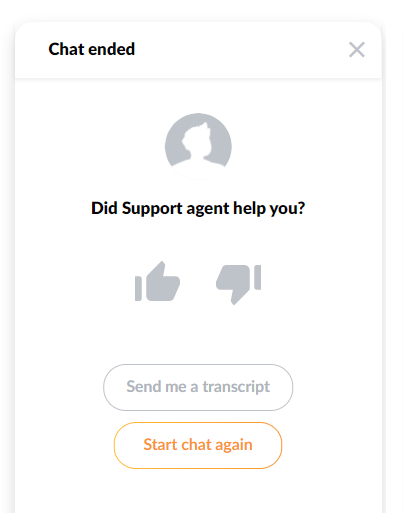
Vá para Configuração > Chat ao Vivo > selecione seu botão de chat > Formulário Pós-Chat. Ative a pergunta de satisfação. As mesmas opções de classificação estão disponíveis como para email. As respostas fluem para o mesmo relatório.
Visualizando resultados de CSAT:
Navegue até Relatórios > Classificações de Satisfação. Você pode filtrar por agente, departamento, canal e intervalo de datas. O relatório mostra a porcentagem de classificações positivas, total de respostas e comentários individuais se a pesquisa incluir um campo de texto aberto.
Assine nossa newsletter
As melhores dicas e ofertas direto na sua caixa de entrada.
5. Relatórios de utilização e disponibilidade de agentes
A utilização de agentes informa qual porcentagem do tempo conectado um agente passou trabalhando ativamente versus estando disponível mas ocioso. O LiveAgent rastreia isso através de seu status online e logs de atividade de tickets.
Onde encontrá-lo:
Vá para Relatórios > Relatórios de Agentes.
Abra o relatório Tempo Online.
Selecione o agente e o intervalo de datas.
O relatório mostra tempo total online, tempo gasto em tickets (chamadas, chats, emails) e tempo ocioso.
Taxa de utilização = tempo de ticket ativo / tempo total online. Um intervalo saudável para a maioria dos call centers é 75–85%. Abaixo de 70% sugere sobrecapacidade ou um problema de roteamento. Acima de 90% é um risco de esgotamento.
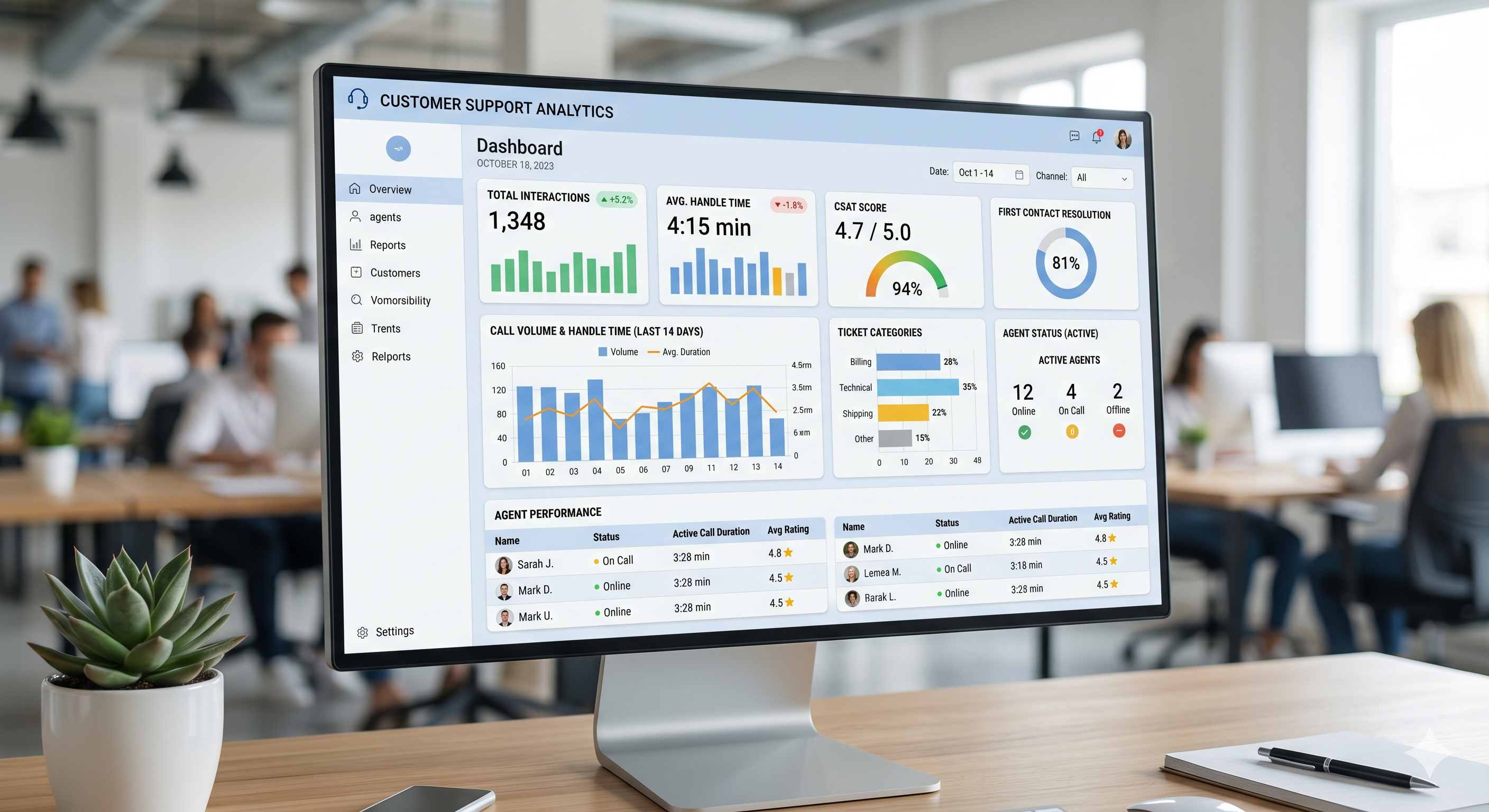
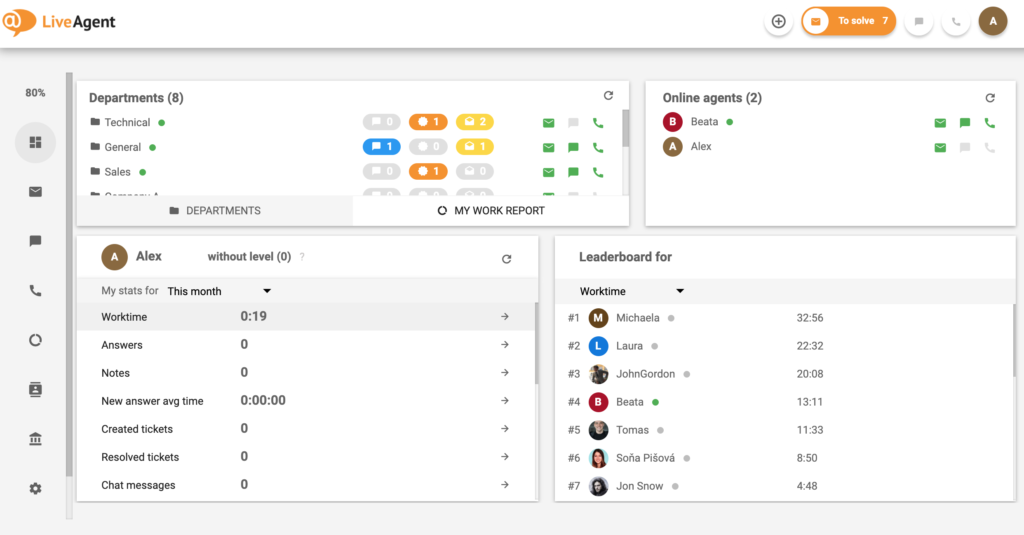
Para ver a disponibilidade em tempo real, verifique a visualização Painel no LiveAgent. O painel de status do agente ao vivo mostra quem está online, quem está em uma chamada e quem está ocioso neste momento.
6. Construindo um painel KPI semanal no LiveAgent
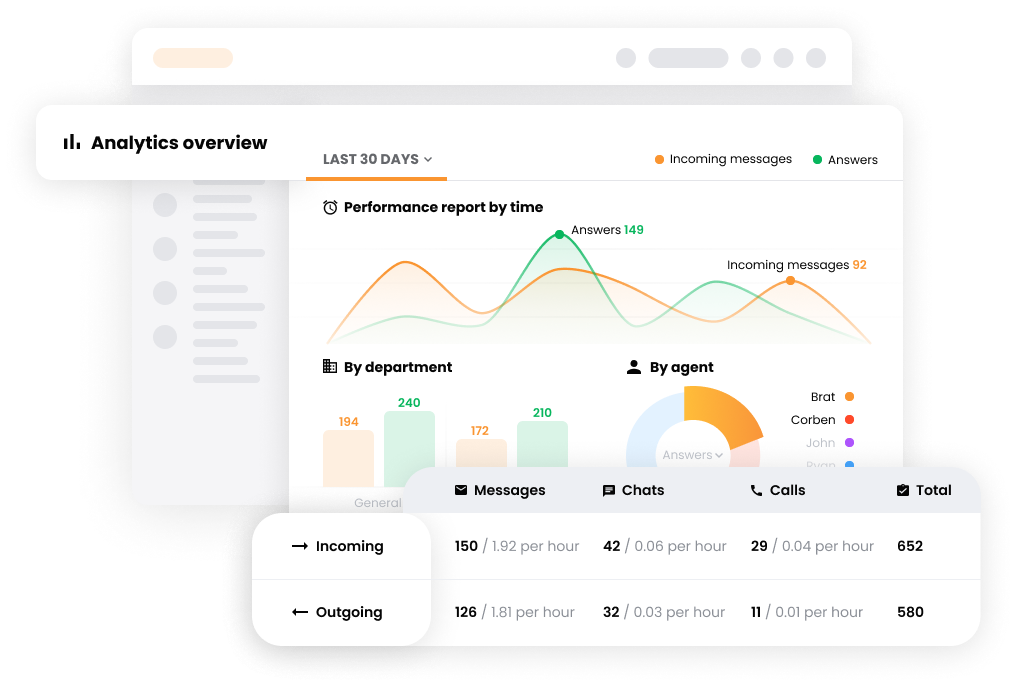
O LiveAgent não possui um único widget de painel KPI personalizável que combine todas as métricas em uma tela. Em vez disso, a abordagem mais eficaz é construir uma rotina de relatórios semanais usando três relatórios principais, depois exportá-los para gerenciamento.
Os três relatórios a combinar cada semana:
Relatórios de Chamadas > Duração Média de Chamada — para AHT
Relatórios > Classificações de Satisfação — para CSAT
Relatórios > Relatórios de Agentes > Tempo Online — para utilização de agentes
Exportação semanal passo a passo:
Abra cada relatório e defina o filtro de data para os últimos 7 dias.
Clique no botão Exportar (canto superior direito de cada visualização de relatório). Escolha CSV ou PDF.
Combine os três exports em uma única planilha para seu resumo de gerenciamento.
Inclua a contagem de tags FCR de Relatórios > Tickets filtrada pela tag resolved-first-contact.
Para um detalhamento completo dos recursos de relatórios do LiveAgent, visite a página recursos de relatórios
.
7. Automatizando relatórios mensais: configure e esqueça
O LiveAgent suporta entrega de relatórios agendados. Em vez de extrair relatórios manualmente no final de cada mês, configure a entrega automática para sua caixa de entrada ou a caixa de entrada do seu gerente.
Como agendar um relatório:
Abra qualquer relatório na seção Relatórios.
Clique no botão Agendar Relatório (ou no ícone de relógio, dependendo da sua versão).
Defina a frequência: diária, semanal ou mensal.
Escolha o formato de entrega: CSV ou PDF.
Digite os endereços de email dos destinatários. Você pode adicionar múltiplos destinatários.
Salve. O relatório será enviado automaticamente no intervalo configurado.
Relatórios agendados são executados no período de relatórios que você definir. Um relatório mensal configurado no 1º cobrirá o mês do calendário anterior. Você pode editar ou pausar agendamentos a qualquer momento em Relatórios > Relatórios Agendados.
Essa configuração elimina a correria do final do mês. Seu relatório de gerenciamento chega automaticamente, já formatado, sem necessidade de exportação manual.
Referência rápida: métricas e onde encontrá-las no LiveAgent
Métrica
Onde no LiveAgent
Como é calculada
O que configurar
AHT
Relatórios → Relatórios de Chamadas → Duração Média
Tempo total de atendimento / número de chamadas
Defina alerta de benchmark nas configurações de SLA
FCR
Relatórios → Tickets → Tags de Resolução
Tickets marcados com “resolved-first-contact” / total de tickets
Crie tag + regra de automação
CSAT
Relatórios → Classificações de Satisfação
Classificações positivas / total de classificações enviadas
Ative pesquisa nas configurações de canal de email/chat
Utilização de Agentes
Relatórios → Relatórios de Agentes → Tempo Online
Tempo ativo / tempo total conectado
Defina horas de trabalho no perfil do agente
Tempo de Primeira Resposta
Relatórios → Visão Geral → Tempo Médio de Primeira Resposta
Tempo de criação do ticket até primeira resposta
Defina política de SLA por departamento
Compartilhe este artigo
Perguntas frequentes
Sim. O LiveAgent rastreia a duração da chamada automaticamente para cada chamada de entrada e saída. O relatório de Duração Média de Chamada em Relatórios > Relatórios de Chamadas mostra AHT por agente e por departamento. Nenhuma configuração adicional é necessária para começar a coletar dados.
Sim, com mesclagem de tickets. Quando um cliente entra em contato por email e depois acompanha por chat, o LiveAgent pode mesclar ambos em um thread de ticket. Isso mantém a contagem de interações precisa e evita que um único problema seja registrado como múltiplos contatos. Use regras de automação para mesclar tickets do mesmo endereço de email, ou mescle-os manualmente na visualização de ticket.
Vá para Configuração > Email (ou Chat ao Vivo) > selecione sua caixa de entrada > Pesquisa de Satisfação. Ative a pesquisa e defina um atraso de entrega. Edite a pergunta e a escala de classificação, depois salve. A pesquisa é acionada automaticamente após cada ticket resolvido ou chat encerrado.
Sim. Cada relatório no LiveAgent inclui um botão Exportar. Os formatos suportados são CSV (abre no Excel) e PDF. Você também pode agendar a entrega automatizada de qualquer relatório em qualquer um dos formatos para um ou mais endereços de email.
Sim. O Painel do LiveAgent fornece uma visualização ao vivo da fila de tickets atual, status do agente, chats ativos e chamadas em andamento. Ele é atualizado em tempo real e não requer configuração para ativar.
Abra Relatórios > Relatórios de Agentes e selecione os agentes e intervalos de datas que deseja comparar. Você pode filtrar por departamento e visualizar métricas como tickets resolvidos, tempo médio de resposta e horas online. Use o recurso de comparação de intervalo de datas para definir dois períodos lado a lado.
7 Problemas em Centrais de Atendimento que Suas Métricas Estão Escondendo - E Como Corrigi-los | LiveAgent
AHT alto, FCR baixo, taxa de abandono crescente - suas métricas de central de atendimento estão dizendo algo. Aqui estão 7 problemas comuns que elas revelam e a...
Saiba mais sobre Tempo Médio de Atendimento (AHT), sua importância, cálculo e benefícios. Aumente a satisfação do cliente e a produtividade com insights!
3 min de leitura
Customer support
Call Center software
+1
Consentimento de Cookies Usamos cookies para melhorar sua experiência de navegação e analisar nosso tráfego. See our privacy policy.