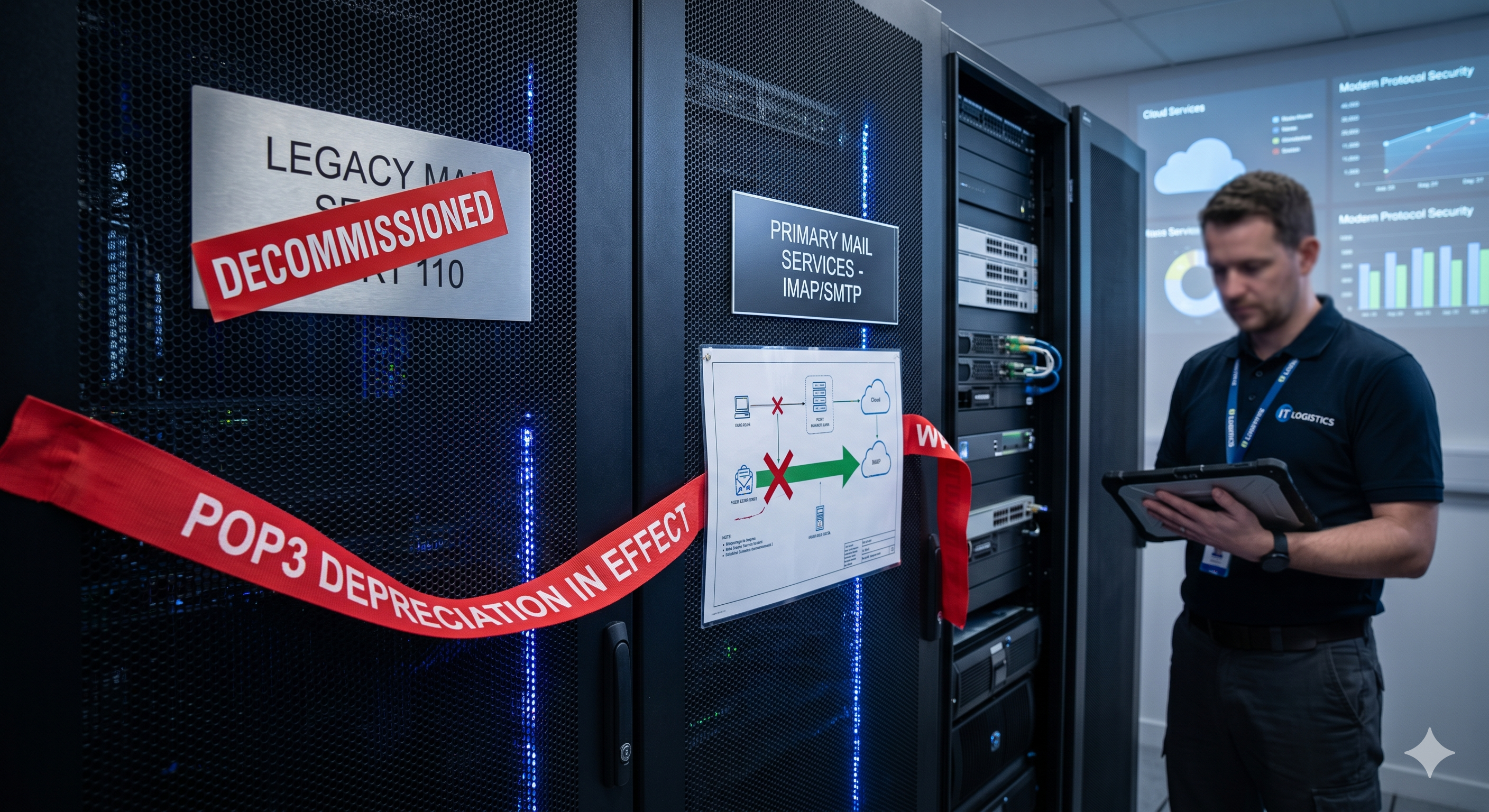
Em janeiro de 2026, o Google removeu a capacidade de buscar e-mails de outras contas via POP3. Se você gerenciava info@, support@ e orders@ em uma única caixa de entrada do Gmail, essa configuração agora está quebrada. Usuários existentes têm até janeiro de 2027 antes que o recurso desapareça completamente. Se você ainda não encontrou um substituto, este guia aborda suas opções reais — e ajuda você a escolher a certa para sua situação.
O que aconteceu e o que significa para sua empresa
Por anos, o Gmail ofereceu um recurso chamado “Verificar e-mail de outras contas”. Ele usava POP3 para trazer e-mails de endereços externos — seu e-mail de domínio, um provedor antigo, uma segunda conta comercial — diretamente para o Gmail. Uma caixa de entrada, vários endereços, sem aplicativos extras.
O Google desativou o recurso para novos usuários no início de 2026. Quem já o havia configurado antes do corte ainda pode usá-lo — mas apenas até janeiro de 2027. Depois disso, o recurso desaparece para todos, sem substituição pelo Google.
O Gmailify foi junto. A integração que permitia trazer contas do Yahoo, Hotmail e similares diretamente para o Gmail também não está mais disponível para novas conexões.
Isso deixa duas opções que o Google ainda suporta: redirecionamento de e-mail e IMAP.
O redirecionamento parece uma solução simples, mas cria problemas reais na prática. E-mails redirecionados do seu provedor de domínio geralmente são sinalizados como spam pelo servidor receptor. A capacidade de entrega cai e você perde mensagens sem saber. Quando você responde, o e-mail sai do seu endereço do Gmail — não do seu endereço comercial. Seu cliente vê um Gmail pessoal em vez de support@ ou info@. Parece pouco profissional, causa confusão e dificulta que os clientes encontrem suas respostas depois.
O IMAP no Gmail funciona no celular, mas não na versão web para desktop. Para quem gerencia e-mails comerciais pelo navegador — que é a maioria dos pequenos empresários — simplesmente não funciona. Você pode adicionar uma conta IMAP nas configurações do Gmail, mas só a verá no seu telefone.
Nenhuma das opções é um substituto real para o que a busca POP3 oferecia: uma única caixa de entrada no desktop que agregava vários endereços com capacidade total de envio e recebimento.
Verificação rápida: você é afetado?
Abra o Gmail no desktop. Vá em Configurações (ícone de engrenagem) → Ver todas as configurações → Contas e importação → Verificar e-mail de outras contas. Se você vir algum endereço de e-mail listado nessa seção, está usando a busca POP3. Essas conexões pararão de funcionar em janeiro de 2027. Você precisa configurar uma alternativa antes dessa data.
Suas opções — uma comparação honesta
Não existe uma substituição perfeita para a busca POP3 dentro do Gmail. A solução certa depende se você trabalha sozinho ou em equipe, e se seus endereços de e-mail são principalmente pessoais ou voltados para clientes.
| Recurso | Redirecionamento de e-mail | Outlook / Apple Mail | Google Workspace | LiveAgent |
|---|
| Agregação de vários endereços | Parcial | ✓ | ✗ | ✓ |
| Acesso compartilhado da equipe | ✗ | ✗ | Parcial | ✓ |
| Prevenção de respostas perdidas | ✗ | ✗ | Parcial | ✓ |
| Celular + desktop | ✓ | ✓ | ✓ | ✓ |
| Alteração de DNS necessária | Nenhuma | Nenhuma | Possível | Nenhuma |
| Preço inicial | Grátis | Grátis / $6+ | €8,40/mês | $15/agente/mês |
Redirecionamento de e-mail
O redirecionamento é o caminho de menor resistência. Você define uma regra no seu provedor de domínio ou servidor de e-mail para redirecionar todos os e-mails recebidos para seu endereço do Gmail. Leva cinco minutos e não custa nada.
Funciona se seu único objetivo é garantir que os e-mails cheguem a algum lugar. Deixa de funcionar no momento em que você precisa responder profissionalmente, gerenciar várias pessoas ou rastrear se as mensagens foram respondidas. O redirecionamento é um paliativo, não uma solução — e tem os problemas de capacidade de entrega e resposta do remetente descritos acima.
Outlook ou Apple Mail
Ambos são alternativas
legítimas se você trabalha sozinho. Você pode conectar várias contas via IMAP, responder do endereço correto e gerenciar tudo a partir de um único aplicativo de desktop. O Outlook, em particular, lida bem com configurações de várias contas e tem um aplicativo mobile robusto à altura.
Se você é um profissional autônomo — uma pessoa, alguns endereços de e-mail, sem equipe — este é provavelmente o caminho de migração mais simples. É gratuito ou de baixo custo, não requer nova infraestrutura, e seus endereços de e-mail existentes continuam funcionando exatamente como antes.
A limitação é que ele foi construído para indivíduos. Não há acesso compartilhado, nenhuma maneira de ver se um colega já respondeu a algo, e nenhuma visibilidade sobre a carga de trabalho da equipe ou tempos de resposta.
Google Workspace
O Google Workspace oferece uma configuração de e-mail comercial adequada em seu próprio domínio, hospedada pelo Google. Ele resolve o problema de “usar Gmail como e-mail comercial” de forma limpa. Você obtém endereços profissionais, boa filtragem de spam e integração estreita com as ferramentas do Google.
O que ele não faz é agregar várias caixas de entrada. Cada endereço no Workspace é uma conta separada. Não há uma maneira nativa de ver info@, support@ e orders@ em uma única visualização. Alguma agregação é possível através de acesso delegado ou Grupos do Google, mas a configuração é complicada e o resultado ainda não é uma verdadeira caixa de entrada compartilhada.
Se seu principal problema era apenas usar o Gmail como endereço de e-mail comercial e a busca POP3 era como você preenchia essa lacuna, o Workspace é uma atualização limpa. Se seu problema era gerenciar vários endereços e várias pessoas em um só lugar, o Workspace não resolve completamente.
LiveAgent
O LiveAgent é a escolha certa se você tem uma equipe, vários endereços voltados para clientes ou qualquer volume real de e-mails recebidos que precisam ser rastreados e respondidos de forma confiável. Não é um cliente de e-mail — é uma plataforma de caixa de entrada compartilhada
construída para empresas que lidam com comunicação com clientes.
A diferença importa. Um cliente de e-mail mostra mensagens. Uma plataforma de caixa de entrada compartilhada as gerencia: atribuindo propriedade, rastreando status, prevenindo respostas duplicadas e dando a você visibilidade em toda a equipe.
Por que o LiveAgent é uma atualização, não apenas uma substituição
O objetivo aqui não é encontrar algo que funcione da mesma forma que o POP3 do Gmail funcionava. A busca POP3 era um paliativo que permitia que pequenas empresas adiassem a construção de uma infraestrutura de e-mail adequada. Sua remoção é uma oportunidade para configurar as coisas da maneira correta.
O LiveAgent conecta POP3, IMAP, OAuth do Gmail
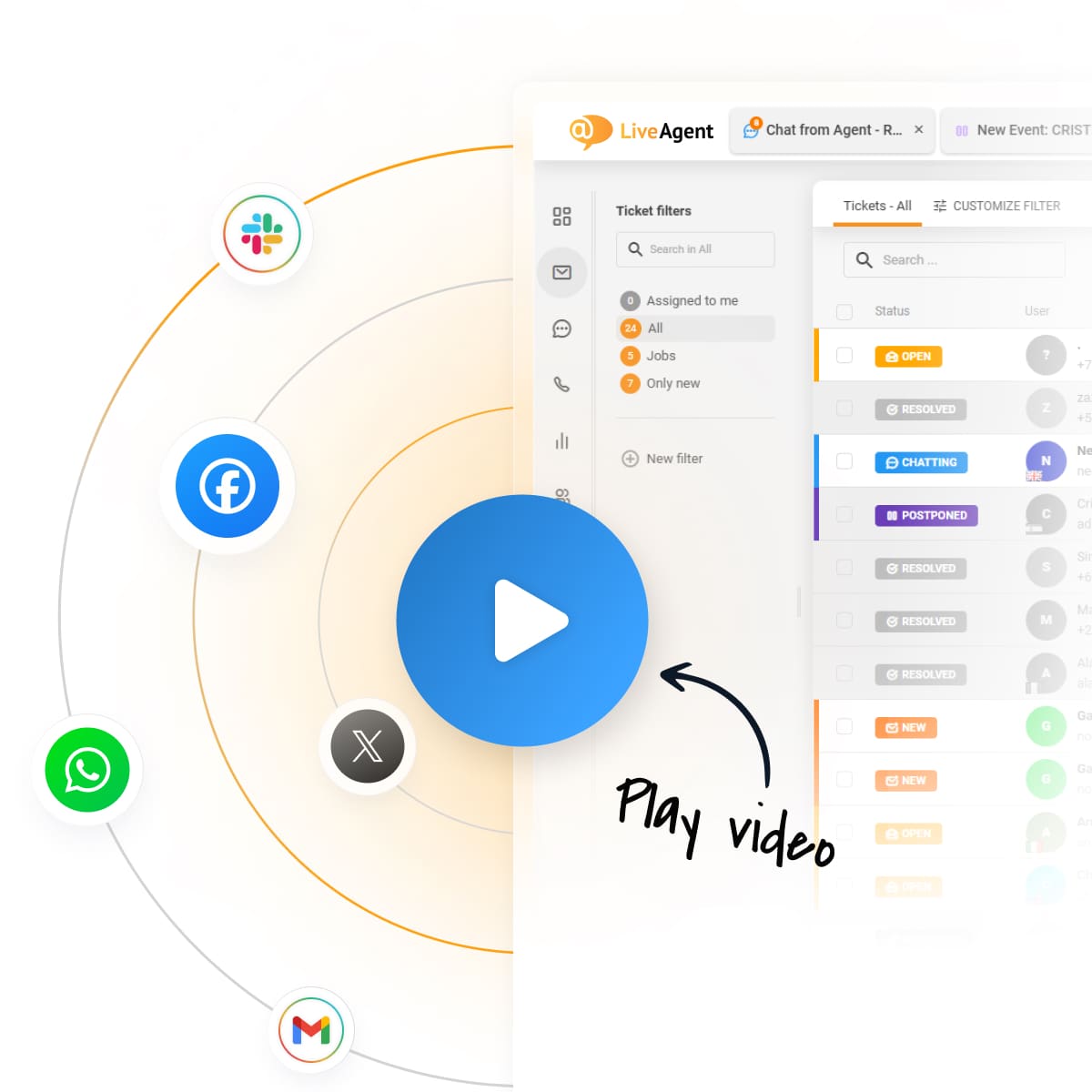
e redirecionamento — tudo em uma única caixa de entrada. Cada e-mail recebido se torna automaticamente um ticket com status, um agente atribuído e um histórico completo e visível. Toda a sua equipe pode ver rapidamente o que está aberto, o que foi respondido, quem está cuidando do que e há quanto tempo as coisas estão esperando.
Seus endereços de e-mail permanecem exatamente os mesmos. Os clientes continuam enviando e-mails para support@, info@ ou orders@ como sempre fizeram. Nenhuma alteração de DNS é necessária. Você não precisa migrar seu domínio nem alterar nenhuma configuração no lado do remetente. Do lado de fora, nada muda — mas internamente, sua equipe tem visibilidade e controle reais pela primeira vez.
A configuração leva cerca de 30 minutos para a maioria das pequenas empresas. Os primeiros dias geralmente envolvem executar o LiveAgent em paralelo com o Gmail, verificando ambos até que você esteja confiante de que nada está sendo perdido. A migração completa normalmente leva de um a três dias.
Assine nossa newsletter
As melhores dicas e ofertas direto na sua caixa de entrada.
Cinco situações onde isso faz uma diferença real
Estes são os cenários que expõem os limites do redirecionamento e dos clientes de e-mail — e onde uma plataforma de caixa de entrada compartilhada justifica seu custo na primeira semana.
Você perde uma solicitação de orçamento
O e-mail chegou na sexta-feira à tarde. Três pessoas da sua equipe o viram na conta compartilhada do Gmail, mas cada uma presumiu que outra pessoa o pegaria. Na manhã de segunda-feira, o cliente já foi para um concorrente. Não houve falha no sistema — apenas nenhuma responsabilidade clara. Com o LiveAgent, todo e-mail recebido é atribuído. Se não for respondido dentro de um tempo definido, ele é escalado. Nada fica sem resposta porque todo mundo presumiu que outra pessoa estava cuidando.
Um cliente envia e-mail para dois endereços ao mesmo tempo
Eles enviaram a mesma mensagem tanto para info@ quanto para support@, querendo ter certeza de que alguém a veria. Dois agentes diferentes respondem com respostas ligeiramente diferentes no mesmo dia. O cliente fica confuso e perde a confiança. Com o LiveAgent, quando dois e-mails chegam do mesmo remetente em um curto intervalo, eles são mesclados em uma única conversa. Um agente lida com isso, uma resposta consistente é enviada.
Um novo membro da equipe entra
Você precisa que ele lide com e-mails de clientes a partir de segunda-feira. Com o Gmail, suas opções são: compartilhar a senha da conta (um risco de segurança), criar uma nova conta do Google e redirecionar tudo (confuso), ou adicioná-lo como delegado (limitado e complicado). Com o LiveAgent, você o adiciona como agente em dois minutos, atribui ao departamento relevante e define exatamente o que ele pode ver e fazer. Sem compartilhamento de senhas, sem gambiarras.
Um cliente liga dizendo que nunca recebeu retorno
Ele enviou um e-mail há quatro dias e não obteve resposta. Você precisa descobrir se o e-mail chegou, se alguém o viu e se uma resposta foi enviada. Em uma conta compartilhada do Gmail, você está pesquisando nas pastas de enviados de todos, esperando que alguém se lembre. No LiveAgent, você abre o ticket, vê a linha do tempo completa — recebido, atribuído, respondido ou ainda aberto — e tem uma resposta em dez segundos.
Você precisa gerar relatórios sobre tempos de resposta
Sua empresa cresceu a ponto de o tempo de resposta ser uma métrica operacional real. Um parceiro pergunta com que rapidez sua equipe responde aos e-mails dos clientes em média. Um novo contratado pergunta qual é o padrão esperado. Com o Gmail, você não tem dados para mostrar. Com o LiveAgent, o tempo de resposta, a taxa de resolução e o volume de tickets são rastreados automaticamente e disponíveis como relatórios sempre que você precisar.
Como migrar em 5 passos
Migrar do POP3 do Gmail para o LiveAgent não requer uma transição brusca ou um fim de semana estressante de migração. Você pode executar ambos os sistemas em paralelo pelo tempo que precisar, migrando totalmente apenas quando estiver pronto.
Passo 1: Cadastre-se no LiveAgent
Acesse liveagent.com e inicie um teste gratuito de 30 dias. Nenhum cartão de crédito é necessário. Serão solicitados o nome da sua empresa e um subdomínio para sua conta do LiveAgent — isso é apenas para o login da sua equipe e não é visível para os clientes.
Passo 2: Conecte seus endereços de e-mail
No LiveAgent, vá em Configuração → E-mail → Adicionar conta de e-mail. Você pode conectar contas via IMAP, POP3 ou OAuth do Gmail. Para contas hospedadas no Gmail, o OAuth é o método mais simples — ele conecta em poucos cliques sem necessidade de configurar manualmente as configurações do servidor. Para e-mails de domínio hospedados em outro lugar, use IMAP
com as configurações fornecidas pelo seu provedor de e-mail. O LiveAgent começará a receber novos e-mails imediatamente após a confirmação da conexão.
Passo 3: Configure departamentos
Os departamentos no LiveAgent permitem agrupar endereços e direcionar e-mails para as pessoas certas. Uma configuração simples para uma pequena empresa poderia ser: Suporte (support@, hello@), Vendas (info@, sales@) e Operações (orders@, billing@). Atribua agentes a cada departamento com base em sua função. Isso leva cerca de dez minutos e é a etapa de configuração mais importante para garantir que a pessoa certa veja os e-mails certos.
Passo 4: Execute em paralelo por alguns dias
Mantenha o Gmail aberto junto com o LiveAgent durante os primeiros dias. Responda aos e-mails pelo LiveAgent, mas verifique o Gmail como backup para garantir que nada está sendo perdido durante a transição. A maioria das equipes descobre que após dois ou três dias já está confiante o suficiente para parar de verificar o Gmail regularmente.
Passo 5: Migre totalmente para o LiveAgent
Assim que estiver confortável de que todos os e-mails estão chegando corretamente e sua equipe sabe como usar o sistema, pare de verificar o Gmail para esses endereços. O LiveAgent agora é sua caixa de entrada. Os endereços de e-mail em si não mudaram — apenas onde você os gerencia.
Tempo total: 30 minutos para configurar, alguns dias para se sentir totalmente confiante.
Comece antes do prazo
A operação paralela ainda é possível até janeiro de 2027 — mas novas configurações POP3 já estão encerradas. A janela para migrar sem pressão é agora. Inicie seu teste gratuito, conecte seus endereços de e-mail e execute o LiveAgent junto com o Gmail por uma semana. Quando janeiro de 2027 chegar, você já estará usando há meses.
Inicie seu teste gratuito de 30 dias — sem cartão de crédito necessário →