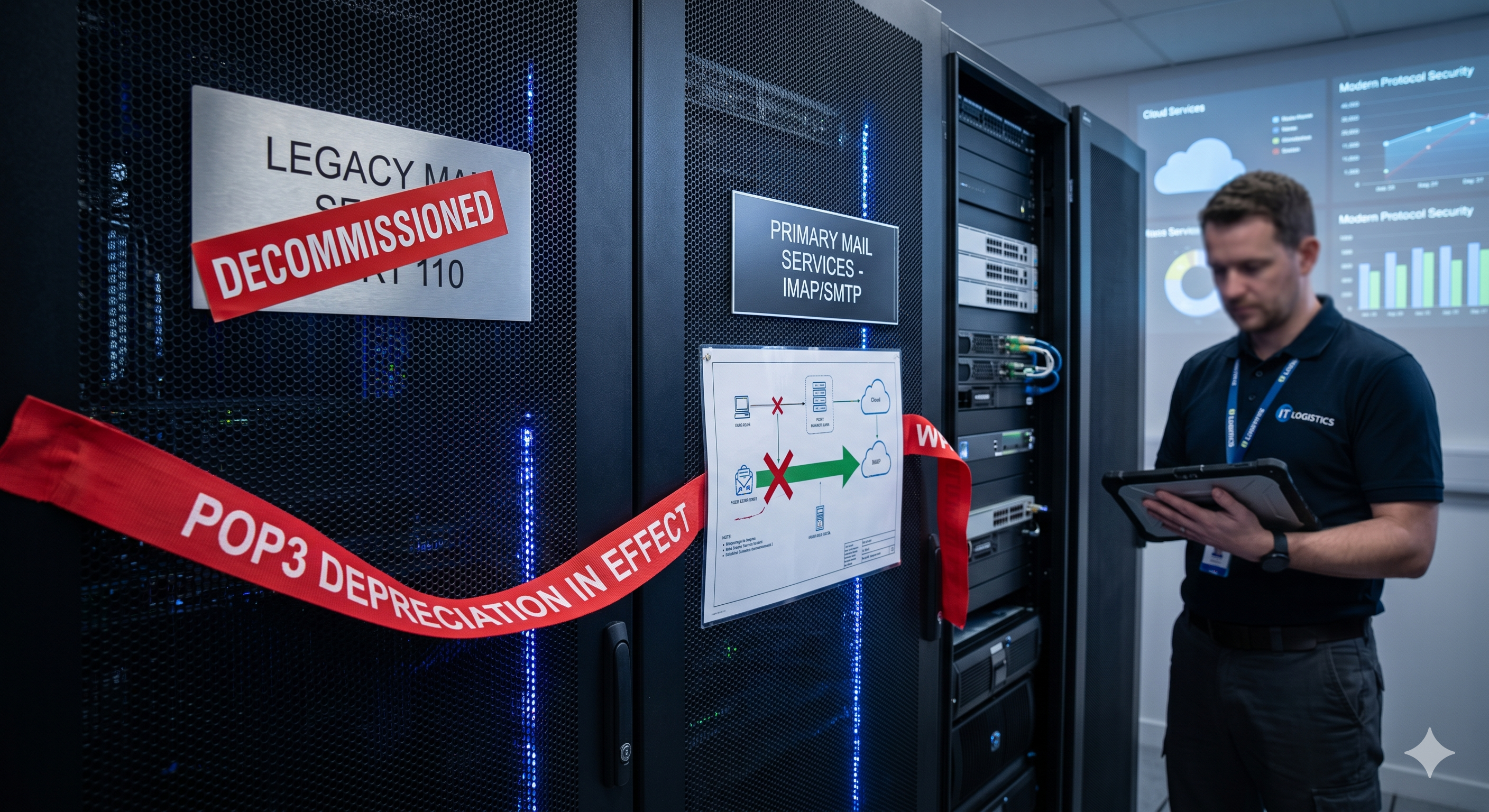
No primeiro trimestre de 2026, o Google encerrou novas inscrições para seu recurso ‘Verificar e-mails de outras contas’. Usuários existentes têm até janeiro de 2027. Após essa data, o Gmail não buscará mais e-mails de endereços externos via POP3 ou Gmailify.
Se você tem usado o Gmail para centralizar e-mails de vários endereços, algo no seu fluxo de trabalho vai parar de funcionar. Este guia explica o que mudou, quais caminhos de migração existem e como decidir qual se encaixa na sua situação. Para uma visão mais ampla sobre alternativas ao POP3 do Gmail, veja nosso guia completo de alternativas
.
O que aconteceu e quem é afetado
O recurso ‘Verificar e-mails de outras contas’ do Google permitia adicionar um endereço externo ao Gmail para que ele buscasse mensagens periodicamente via POP3 e as entregasse em sua caixa de entrada. O Gmailify era um recurso relacionado que adicionava benefícios da interface do Gmail a contas que não eram do Gmail.
O cronograma da desativação:
- Novos usuários: recurso encerrado no primeiro trimestre de 2026. Não é possível mais adicionar novas contas externas.
- Usuários existentes: recurso continua até janeiro de 2027, depois é interrompido.
- Contas afetadas: tanto Gmail gratuito quanto Google Workspace. Esta é uma mudança na interface do Gmail, não uma alteração de plano.
Como verificar se você é afetado
Abra o Gmail. Vá em Configurações (ícone de engrenagem) > Ver todas as configurações > Contas e Importação. Procure pela seção ‘Verificar e-mails de outras contas’. Se você vir um ou mais endereços externos listados ali, você está usando a busca POP3 e será afetado pelo prazo de janeiro de 2027.
Se essa seção estiver vazia ou ausente, você não é afetado e não precisa tomar nenhuma ação.
Três equívocos comuns
‘O Google Workspace me protege disso’
Não. A desativação se aplica à interface do Gmail independentemente de sua conta ser do Gmail gratuito ou de um plano pago do Google Workspace. O recurso que está sendo removido está no cliente do Gmail, não vinculado a nenhum plano de assinatura. Usuários do Workspace são igualmente afetados.
‘Posso simplesmente migrar para o IMAP’
O acesso IMAP do próprio Gmail serve para conectar clientes externos (como Outlook ou Thunderbird) à sua conta do Gmail. Ele não permite que o Gmail receba mensagens de uma caixa de correio externa diferente. O recurso que está sendo descontinuado é a busca de entrada, e o IMAP não o substitui. Se você deseja conectar contas externas a uma ferramenta de suporte via IMAP, consulte o guia de configuração IMAP/POP3
para um passo a passo técnico.
‘Encaminhar da minha outra caixa de correio será suficiente’
O encaminhamento funciona em algumas situações, mas traz desvantagens reais. E-mails encaminhados têm maior probabilidade de serem marcados como spam porque a origem da mensagem não corresponde ao domínio do remetente. Mais importante ainda, quando você responde a uma mensagem encaminhada, sua resposta vem do seu endereço do Gmail em vez do endereço original para o qual o cliente escreveu. Para uso profissional, isso geralmente é um problema.
Quatro opções de migração comparadas
Não existe uma única resposta certa. A melhor opção depende de quantas pessoas lidam com seus e-mails, quantos endereços você gerencia e o que você precisa após a migração. Se você ainda não conhece o que é uma caixa de entrada de equipe, o artigo O que é uma caixa de entrada unificada
explica o conceito e os problemas que ela resolve.
| Funcionalidade | A: Cliente de e-mail (Outlook) | B: Google Workspace | C: Apenas encaminhamento | D: LiveAgent |
|---|
| Mesclagem de vários endereços | Parcial | Não | Parcial | Completa |
| Compartilhamento em equipe e suporte | Não | Parcial | Não | Completo |
| Prevenção de respostas perdidas | Não | Parcial | Não | Completa |
| Paridade entre mobile e desktop | Não | Sim | Sim | Sim |
| Necessidade de alteração de DNS | Nenhuma | Possível | Nenhuma | Nenhuma |
| Custo inicial | Gratuito | €8,40/mês/usuário | Gratuito | US$ 15/agente/mês |
Opção A: Cliente de e-mail (Outlook ou Thunderbird)
Você instala um cliente desktop e configura cada conta de e-mail separadamente. Funciona para uma pessoa que gerencia seus próprios endereços. A limitação é que não escala para equipes: não há visão compartilhada, nem detecção de conflitos, nem visibilidade sobre se um colega já respondeu. Se você trabalha sozinho e só precisa consolidar suas próprias caixas de entrada em um computador, esta é uma opção de custo zero que vale a pena considerar.
Opção B: Google Workspace
Mover seus domínios para o Google Workspace oferece gerenciamento de e-mail multiusuário adequado sob a infraestrutura do Google. Funciona bem se você deseja permanecer no ecossistema Google e se sente confortável em gerenciar registros DNS e alterações de MX. O custo por usuário aumenta rapidamente para equipes maiores, e você ainda precisa configurar caixas de entrada compartilhadas manualmente. É uma escolha razoável se seu objetivo principal é hospedagem de e-mail confiável, em vez de gerenciamento de fluxo de trabalho de suporte.
Opção C: Apenas encaminhamento
Configurar regras de encaminhamento em seu domínio é gratuito e não exige novas ferramentas. É a solução ideal se você tem um volume muito baixo de mensagens recebidas e trabalha sozinho. Conforme seu negócio cresce, os problemas se acumulam: incompatibilidade de endereço de resposta, ausência de rastreamento de conversas e maior risco de spam para mensagens encaminhadas. Trate isso como uma ponte temporária, não como uma solução de longo prazo.
Opção D: LiveAgent
O LiveAgent se conecta aos seus endereços de e-mail existentes via OAuth, IMAP ou encaminhamento, sem exigir alterações de DNS ou MX. Para contas do Google, a conexão OAuth do Gmail
é o método recomendado por ser mais confiável que o IMAP baseado em senha. Cada mensagem recebida se torna um ticket. Sua equipe vê uma fila compartilhada, as atribuições são rastreadas e respostas duplicadas são bloqueadas pela detecção de conflitos. Esta opção faz mais sentido se mais de uma pessoa lida com e-mails de clientes, ou se você deseja recursos de fluxo de trabalho de suporte (SLA, departamentos, respostas prontas) em vez de apenas consolidação de e-mail.
Cronograma de migração: por que agir agora faz sentido
Janeiro de 2027 pode parecer distante, mas migrações de e-mail em produção raramente ocorrem sem problemas sob pressão de prazo. Um período de operação em paralelo lhe dá uma rede de segurança.
| Fase | O que fazer |
|---|
| Agora (Jun 2026) | Inicie um teste gratuito. Conecte seus endereços de e-mail. Funcione em paralelo com o POP3 do Gmail. |
| Verão 2026 | Comprometa-se com a configuração completa. Configure departamentos, regras de roteamento e atribuição de agentes. |
| Outono 2026 | Migre completamente para o LiveAgent em produção. Pare de depender da busca POP3 do Gmail. |
| Janeiro 2027 | POP3 do Gmail e Gmailify são completamente desativados. Você já migrou — impacto zero. |
Assine nossa newsletter
As melhores dicas e ofertas direto na sua caixa de entrada.
Como migrar para o LiveAgent em 5 etapas
Etapa 1 — Cadastre-se (5 minutos)
Crie sua conta no LiveAgent em liveagent.com. Não é necessário cartão de crédito para o teste. Você mantém seus endereços de e-mail existentes durante todo o processo.
Etapa 2 — Conecte seus endereços de e-mail (10 a 20 minutos)
No LiveAgent, vá em Configuração > E-mail. Para contas do Google, use o método de conexão OAuth do Gmail
para a configuração mais confiável. Para outros provedores, conecte via IMAP ou configure o encaminhamento a partir de sua caixa de correio atual. Instruções completas estão no guia de configuração IMAP/POP3
. Não são necessárias alterações de DNS ou MX para a maioria das configurações.
Crie departamentos que correspondam à organização de sua equipe: Suporte, Vendas, Faturamento. Defina regras para rotear mensagens de cada endereço para o departamento correto automaticamente. Atribua agentes aos departamentos.
Etapa 4 — Teste em paralelo (1 a 3 dias)
Execute o LiveAgent junto com sua configuração POP3 existente do Gmail. Verifique se as mensagens estão chegando corretamente, se as regras de roteamento estão funcionando e se os agentes podem responder do endereço certo. Corrija qualquer problema antes de migrar completamente.
Etapa 5 — Entre em produção (15 minutos)
Assim que estiver confiante na configuração, pare de verificar e-mails no Gmail e direcione toda a comunicação com clientes pelo LiveAgent. Sua caixa de entrada do Gmail permanece intacta para uso pessoal. Os e-mails existentes no Gmail não são afetados.
Leitura relacionada: Alternativas ao POP3 do Gmail: guia completo
| O que é uma caixa de entrada unificada
| Guia de configuração IMAP/POP3
| Guia de integração com Gmail