Assistente virtual de IA no LiveAgent: tutorial completo de configuração
Passo a passo: desde a ativação dos recursos de IA até sua primeira resposta automatizada. Inclui dicas de configuração, uma lista de verificação de testes e regras de escalonamento.
Published on Jun 23, 2026.
AI
LiveAgent
Setup
Chatbot
CustomerSupport
Se você está avaliando se a automação deve fazer parte da sua stack de suporte, comece entendendo o que é um assistente virtual de IA
e como ele difere de um chatbot tradicional baseado em regras. Quando estiver pronto para agir, este guia orienta você em cada etapa de configuração dentro do LiveAgent — sem necessidade de experiência em desenvolvimento.
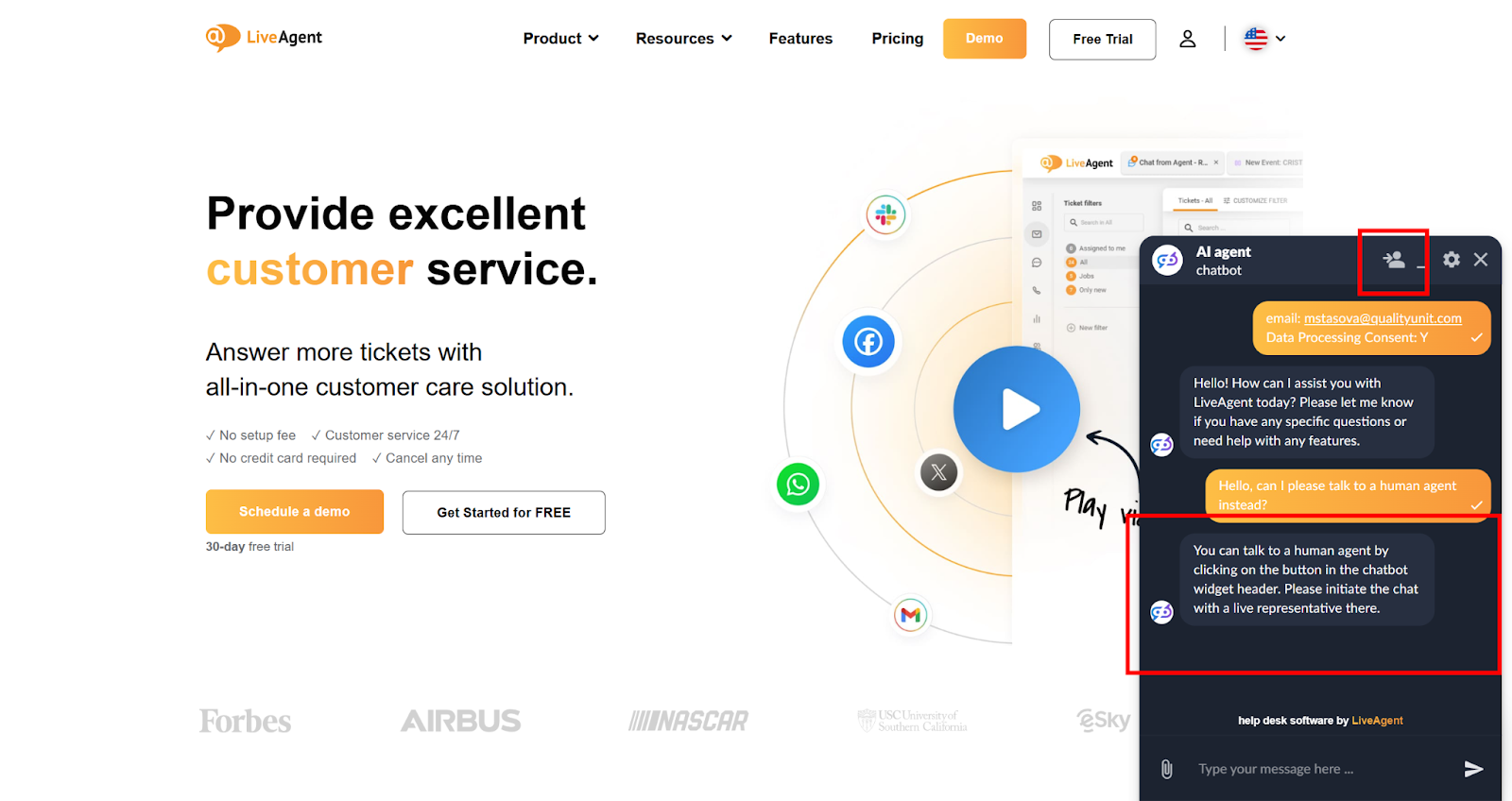
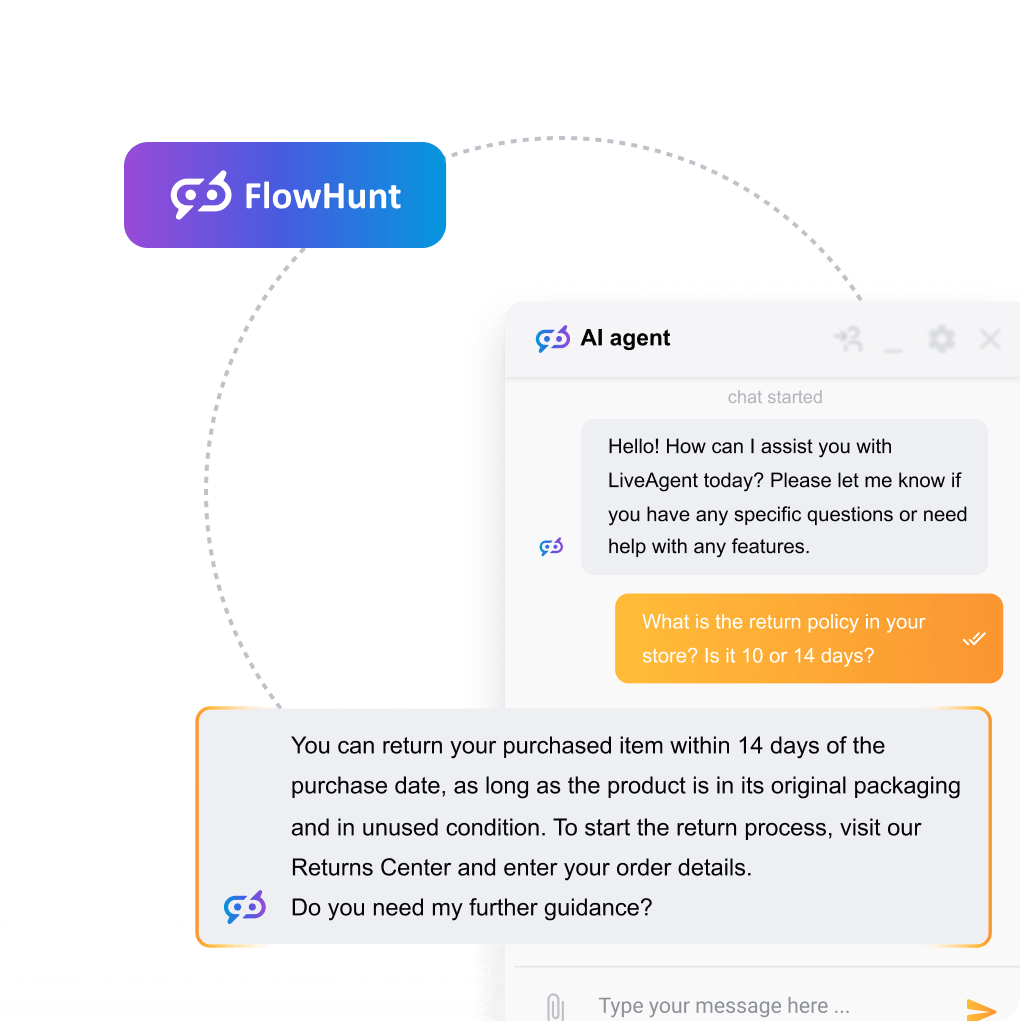
O LiveAgent possui duas camadas distintas de IA: o Chatbot de IA, que gerencia conversas com visitantes de forma autônoma dentro do seu widget de chat ao vivo, e o Assistente de Respostas de IA, que acelera as respostas dos agentes dentro dos tickets. Este tutorial aborda ambos, na ordem em que você deve configurá-los.
Pré-requisitos: o que você precisa antes de começar
Antes de tocar em qualquer configuração, confirme que todos os itens abaixo estão em ordem. Pular os pré-requisitos é a razão mais comum para uma configuração de assistente virtual de IA do LiveAgent travar no meio do caminho.
Assinatura ativa do LiveAgent em um plano atual. Os recursos de IA estão disponíveis em todos os planos atuais. Planos legados estão excluídos — entre em contato com support@liveagent.com
para confirmar sua elegibilidade.
Acesso de administrador. A configuração da IA fica dentro do painel administrativo. Contas de nível de agente não podem modificar essas configurações.
Pelo menos um botão de chat ao vivo já criado. O Chatbot de IA é implementado diretamente no botão de chat ao vivo — você não pode anexá-lo a um botão que ainda não existe.
Uma base de conhecimento com artigos publicados. O Chatbot de IA extrai respostas da sua base de conhecimento. Uma base de conhecimento vazia ou não publicada significa que o bot não tem referências.
Uma chave de API da OpenAI ou uma conta FlowHunt ativa. O Assistente de Respostas de IA requer uma dessas duas integrações. Se você planeja usar o FlowHunt (a plataforma de automação de IA sem código desenvolvida pela Quality Unit, mesma empresa por trás do LiveAgent), você pode solicitar uma configuração completa gratuita da equipe de suporte do LiveAgent assim que ambas as assinaturas estiverem ativas.
Pelo menos dois agentes humanos disponíveis no departamento relevante. Regras de escalonamento exigem um destino. Você precisa de agentes ao vivo para transferir o atendimento.
Dica profissional — use FlowHunt para sessões de IA persistentes: Quando você conecta o Assistente de Respostas de IA via FlowHunt, o LiveAgent mantém a sessão de IA em cada modificação de rascunho em um thread de ticket. Se você conectar via OpenAI diretamente, uma nova sessão é iniciada cada vez que um agente modifica um rascunho, o que significa que o assistente perde o contexto anterior. Para conversas de ticket com múltiplas interações, o FlowHunt é a melhor escolha.
Se você quiser uma visão geral mais ampla do que a camada de automação da plataforma pode fazer antes de mergulhar na configuração, consulte a documentação completa de Recursos de IA
.
Etapa 1: ativar os recursos de IA no LiveAgent
Os recursos de IA no LiveAgent não estão ativados por padrão. Você ativa cada componente separadamente no painel administrativo.
1a. Ativar o chatbot de IA
Faça login no seu painel administrativo do LiveAgent.
Navegue até Configurações → Chat ao Vivo → Botões de Chat.
Selecione o botão de chat ao qual deseja anexar o Chatbot de IA e clique em Editar.
Abra a guia Chatbot de IA nas configurações do botão.
Ative a opção Ativar Chatbot de IA para a posição ligada.
Selecione sua fonte de integração. O LiveAgent atualmente suporta a integração FlowHunt para o Chatbot de IA. Se você ainda não conectou o FlowHunt, será solicitado a fazê-lo aqui — você precisará da sua chave de API do FlowHunt.
Clique em Salvar.
Resultado esperado: O botão de chat agora encaminha as mensagens recebidas dos visitantes através do Chatbot de IA antes que qualquer agente humano as veja. Os visitantes não notarão uma mudança visual — o widget parece idêntico.
1b. Ativar o assistente de respostas de IA
Navegue até Configurações → IA → Assistente de Respostas.
Escolha seu provedor de IA: OpenAI (ChatGPT) ou FlowHunt.
Se selecionar OpenAI: cole sua chave de API da OpenAI no campo de chave de API e clique em Verificar. O LiveAgent confirmará se a chave é válida antes de salvar.
Se selecionar FlowHunt: autentique-se usando suas credenciais de conta FlowHunt ou token de API. A integração puxará seus fluxos FlowHunt disponíveis automaticamente.
Clique em Salvar alterações.
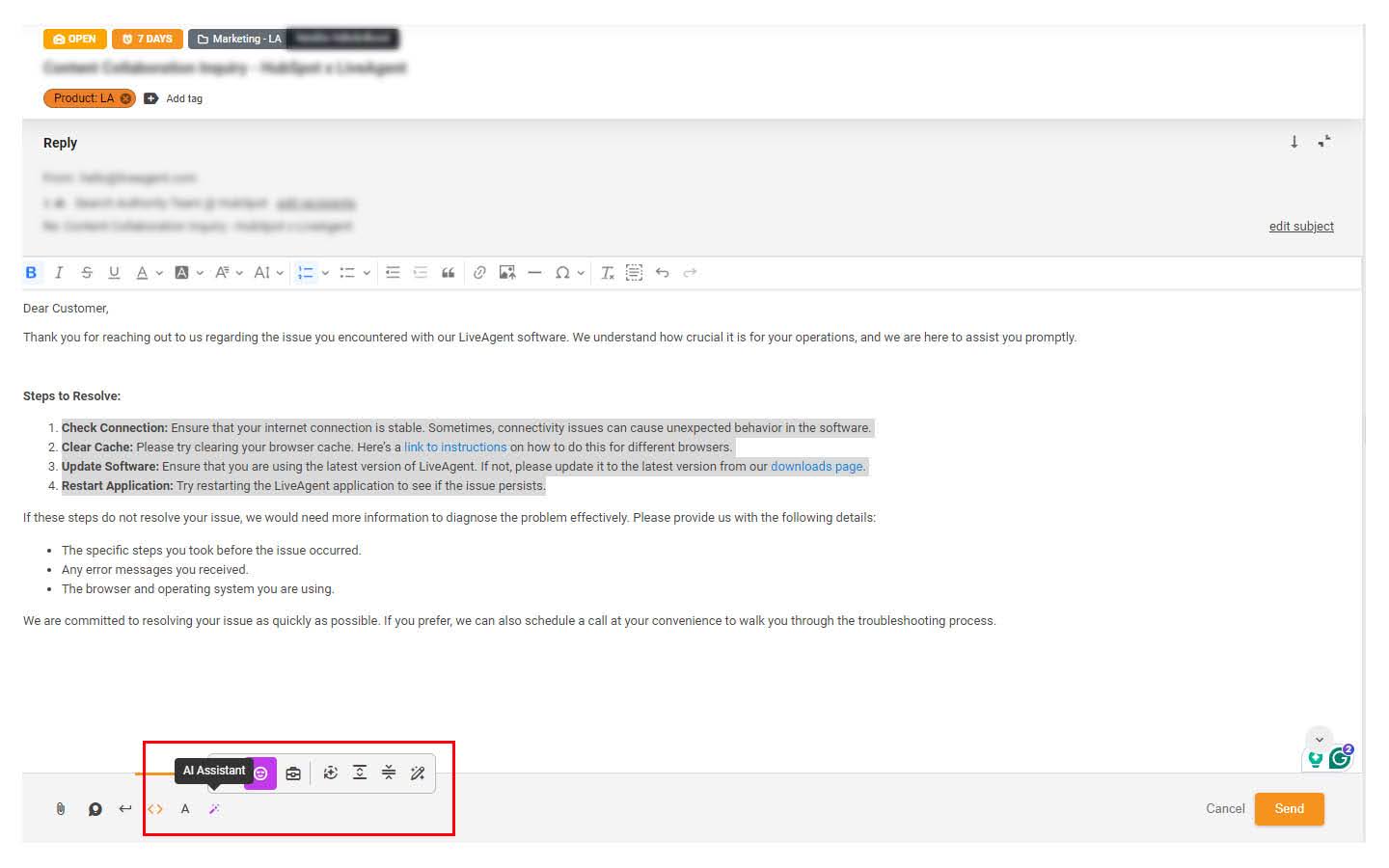
Resultado esperado: Os agentes agora verão um botão Assistente de Respostas de IA dentro de todo editor de resposta de ticket. O botão não aparecerá até que esta etapa seja concluída.
Aviso — oferta de configuração gratuita: Se você tiver assinaturas ativas tanto no LiveAgent quanto no FlowHunt, a equipe de suporte do LiveAgent cuidará de toda a configuração inicial de integração sem custo adicional. Envie um e-mail para support@liveagent.com
antes de gastar tempo com configuração manual — isso pode economizar horas de tentativa e erro, especialmente se seus fluxos FlowHunt forem complexos.
Etapa 2: configurar a personalidade do assistente de IA
Um chatbot genérico que se apresenta como “Bot” prejudica a confiança. Configurar uma personalidade que combine com a voz da sua marca é a diferença entre uma ferramenta que os clientes toleram e uma que eles usam ativamente.
2a. Definir o nome e avatar do chatbot
Volte para Configurações → Chat ao Vivo → Botões de Chat e edite o mesmo botão da etapa 1a.
Na guia Chatbot de IA, localize o campo Nome do Bot. Insira o nome que seus clientes verão — por exemplo, “Aria do Suporte Acme” em vez de um rótulo genérico.
Envie uma imagem de avatar para o bot. Use um visual distinto (um personagem ilustrado ou um ícone com a marca) para que os clientes entendam imediatamente que estão falando com um assistente automatizado. Transparência gera confiança.
Escreva uma Mensagem de Boas-Vindas. Esta é a primeira coisa que o bot diz. Seja explícito: “Olá, eu sou a Aria, assistente de IA da Acme. Posso responder perguntas sobre seu pedido, conta ou nossos produtos. Digite sua pergunta abaixo.”
Salve as configurações do botão.
2b. Configurar o tom do assistente de respostas
Navegue até Configurações → IA → Assistente de Respostas.
Em Tom de Voz, selecione o tom padrão que os agentes verão pré-selecionado ao gerar um rascunho: Casual, Neutro ou Profissional.
Defina o Nível de Formalidade padrão para novos rascunhos de ticket. Isso controla como o assistente formula respostas ao gerar do zero — particularmente útil para tickets de saída onde os agentes compõem a primeira mensagem.
Opcionalmente, escreva Instruções Personalizadas. São diretivas persistentes que a IA segue em toda geração: por exemplo, “Sempre mencione nossa política de devolução de 30 dias ao discutir reembolsos” ou “Nunca faça promessas sobre prazos de entrega.”
Salve suas configurações.
Resultado esperado: Todo rascunho gerado por IA refletirá a voz da sua marca por padrão. Os agentes ainda podem substituir o tom por ticket, mas o padrão reduz o número de ajustes manuais necessários.
Etapa 3: conectar sua base de conhecimento
O Chatbot de IA é tão útil quanto o conteúdo ao qual pode acessar. Conectar uma base de conhecimento bem estruturada é a etapa de configuração de maior impacto em todo este tutorial.
3a. Verificar se sua base de conhecimento está publicada
Navegue até Base de Conhecimento no menu principal do LiveAgent.
Confirme que a base de conhecimento que você quer que a IA use está definida como Publicada (não Rascunho ou Privada).
Revise a completeza dos artigos. Artigos superficiais, incompletos ou que contenham informações contraditórias produzirão respostas ruins da IA. Procure artigos que cada um responda a uma pergunta específica de forma completa.
3b. Vincular a base de conhecimento ao chatbot de IA
Volte às configurações do Chatbot de IA dentro do seu botão de chat (Configurações → Chat ao Vivo → Botões de Chat → Editar → Chatbot de IA).
Em Fonte de Conhecimento, selecione a(s) base(s) de conhecimento que o chatbot está autorizado a consultar. Você pode atribuir múltiplas bases de conhecimento se operar em várias áreas de produto ou idiomas.
Ative o Suporte Multilíngue se seu público for internacional. O Chatbot de IA suporta mais de 100 idiomas, incluindo os menos falados — ele detecta o idioma do visitante automaticamente e responde no mesmo idioma, sem exigir configurações de bot separadas por idioma.
Salve as configurações do botão.
3c. Identificar e preencher lacunas de conhecimento
Após sua primeira semana de operação ao vivo, revise o relatório de Perguntas Não Respondidas (abordado na seção de monitoramento abaixo). Toda pergunta que o bot não conseguiu responder é um artigo de base de conhecimento faltante. Trate este relatório como sua lista de pendências de conteúdo.
Resultado esperado: O Chatbot de IA agora pode interpretar perguntas dos visitantes, pesquisar sua base de conhecimento e retornar respostas precisas e com fontes — sem qualquer envolvimento humano para consultas comuns.
Assine nossa newsletter
As melhores dicas e ofertas direto na sua caixa de entrada.
Etapa 4: configurar o escalonamento para agentes humanos
Nenhuma IA lida com todas as situações corretamente. Um caminho de escalonamento bem definido não é um plano de contingência — é um recurso central de uma configuração de assistente virtual de IA pronta para produção. Clientes que chegam rapidamente a um humano após a falha do bot ficam mais satisfeitos do que clientes que nunca falaram com o bot.
4a. Configurar gatilhos de escalonamento automático
Nas configurações do Chatbot de IA, localize a seção Regras de Escalonamento.
Ative Escalonar quando o bot não puder responder. Isso dispara uma transferência quando a IA não encontra uma resposta relevante na base de conhecimento após um número configurável de tentativas (normalmente duas).
Ative Escalonar por solicitação do visitante. Sempre permita que os visitantes digitem frases como “quero falar com um humano” ou “falar com um agente” para sair do fluxo do bot imediatamente.
Defina o Departamento de Escalonamento. Direcione chats escalonados para um departamento específico (por exemplo, Suporte Nível 1) em vez da fila geral. Isso evita que conversas escalonadas se percam.
Escreva uma Mensagem de Escalonamento — o texto que o bot exibe antes de transferir: “Estou conectando você com um especialista de suporte agora. O tempo médio de espera é inferior a 3 minutos.” Definir expectativas reduz o abandono.
4b. Configurar captura de leads para visitantes com intenção de compra
Na mesma seção de Regras de Escalonamento, ative a Captura Proativa de Leads.
Defina a condição de disparo: ativar quando um visitante fizer perguntas relacionadas a compra (preço, teste, upgrade) ou quando o bot não conseguiu responder e o visitante permanece na página.
Configure os campos do formulário de captura de leads: no mínimo, colete Nome e E-mail. Evite solicitar mais de três campos — o tamanho do formulário tem correlação direta com a taxa de abandono.
Direcione os leads capturados para seu CRM ou para um departamento dedicado do LiveAgent para acompanhamento de vendas.
Salve todas as configurações de escalonamento.
Resultado esperado: Consultas complexas chegam a um agente humano em segundos. Visitantes com intenção de compra que, de outra forma, sairiam silenciosamente, agora são capturados como leads. Nenhuma conversa termina em beco sem saída.
Etapa 5: realizar uma conversa de teste
Nunca coloque uma configuração de IA ao vivo sem testá-la primeiro. Use a lista de verificação abaixo para validar cada comportamento crítico antes que seus clientes a encontrem.
5a. Usar a prévia de chat integrada do LiveAgent
Navegue até Configurações → Chat ao Vivo → Botões de Chat e clique em Prévia no botão configurado.
Uma janela de chat de teste abre no seu navegador. Esta é uma simulação ao vivo — as mensagens enviadas aqui passam pela lógica real do Chatbot de IA.
Execute cada cenário na lista de verificação de testes abaixo. Registre os resultados como Aprovado ou Reprovado.
5b. Lista de verificação de testes
Execute cada cenário na tabela abaixo. Não marque a configuração como pronta para produção até que todos os cenários sejam aprovados.
Cenário de teste
Comportamento esperado da IA
Critério de aprovação / reprovação
Faça uma pergunta diretamente coberta por um artigo publicado na base de conhecimento
O bot retorna uma resposta precisa baseada no artigo em até 5 segundos
Aprovado: A resposta está factualmente correta e corresponde ao conteúdo do artigo. Reprovado: A resposta está errada, foi alucinada ou o bot diz que não sabe.
Faça uma pergunta não coberta por nenhum artigo da base de conhecimento
O bot reconhece que não pode responder e dispara o escalonamento para um agente humano
Aprovado: A mensagem de escalonamento aparece e o chat é direcionado ao departamento correto. Reprovado: O bot inventa uma resposta ou a conversa termina sem transferência.
Digite “Quero falar com um humano” no meio da conversa
O bot reconhece imediatamente a solicitação e inicia a transferência sem fazer perguntas adicionais
Aprovado: A transferência começa dentro de uma resposta do bot. Reprovado: O bot continua tentando responder ou volta ao menu.
Faça uma pergunta em um idioma diferente do português (ex.: alemão, japonês ou árabe)
O bot detecta o idioma e responde no mesmo idioma usando o conteúdo da base de conhecimento
Aprovado: A resposta está no idioma do visitante e o conteúdo é preciso. Reprovado: O bot responde em inglês ou retorna um erro.
Simule intenção de compra (ex.: “Quanto custa o plano Pro? Estou pronto para comprar.”)
O bot responde à pergunta sobre preço e, se a captura de leads estiver configurada, solicita dados de contato ou direciona para um agente de vendas
Aprovado: A resposta sobre preço está correta e a captura de leads ou o escalonamento para vendas é acionado. Reprovado: O bot responde e encerra a conversa sem ação de acompanhamento.
Abra um ticket existente e use o Assistente de Respostas para gerar um rascunho de resposta
O assistente gera um rascunho contextualmente relevante baseado no thread do ticket no tom de voz configurado
Aprovado: O rascunho é coerente, corresponde ao contexto do ticket e reflete o tom configurado. Reprovado: O rascunho é genérico, fora do assunto ou o botão está ausente do editor.
Use o Assistente de Respostas para modificar um rascunho existente (modo refinamento)
O assistente reescreve ou melhora o texto do rascunho existente preservando a intenção e o tom originais
Aprovado: O rascunho modificado é uma melhoria em relação ao original e não introduz erros factuais. Reprovado: O rascunho é substituído por conteúdo não relacionado ou o recurso retorna um erro.
5c. Corrigir e testar novamente
Para cada resultado Reprovado: identifique a causa raiz (artigo de base de conhecimento faltante, regra de escalonamento incorreta, chave de API mal configurada), corrija e execute novamente apenas o cenário reprovado. Não execute a lista de verificação completa novamente a menos que tenha feito alterações que possam afetar múltiplos cenários.
Monitoramento de desempenho da IA nos relatórios do LiveAgent
Implantar o Chatbot de IA não é uma ação de configurar e esquecer. O desempenho degrada-se à medida que seu produto evolui e as perguntas dos clientes mudam. Crie o hábito de revisão semanal usando as ferramentas nativas de relatórios do LiveAgent.
Principais métricas para acompanhar
Taxa de Resolução do Chatbot: A porcentagem de conversas que a IA resolveu sem escalonamento. Uma referência saudável para a maioria das equipes de suporte é de 40–60% no primeiro mês, aumentando à medida que você preenche lacunas na base de conhecimento.
Taxa de Escalonamento: O inverso da taxa de resolução. Uma taxa de escalonamento persistentemente alta (acima de 70%) sinaliza que sua base de conhecimento está incompleta ou o limite de confiança do bot está definido muito alto.
Registro de Perguntas Não Respondidas: O LiveAgent registra toda pergunta que o bot não conseguiu responder. Revise esta lista semanalmente e converta as principais entradas em novos artigos da base de conhecimento. Esta é a maneira mais rápida de melhorar o desempenho do bot.
Duração Média do Chat (bot vs. humano): Se os chats tratados pelo bot demoram significativamente mais que os tratados por humanos, sua mensagem de boas-vindas ou interpretação de perguntas pode estar criando idas e vindas desnecessárias.
Taxa de Conversão de Captura de Leads: Dos visitantes que acionaram o formulário de captura de leads, quantos o enviaram? Abaixo de 20% sugere que o formulário é muito longo ou aparece no momento errado da conversa.
Taxa de Uso do Assistente de Respostas: Acompanhe com que frequência os agentes clicam no botão do Assistente de Respostas de IA. Baixo uso após as primeiras duas semanas sugere que os agentes precisam de treinamento adicional ou a qualidade dos rascunhos não está atendendo às expectativas.
Onde encontrar esses relatórios
Navegue até Relatórios na navegação principal do LiveAgent.
Selecione Visão Geral do Chat para métricas agregadas de chatbot e chat ao vivo.
Use o filtro Tags para isolar tickets escalonados por IA se você configurou suas regras de escalonamento para marcar automaticamente as conversas na transferência (recomendado).
Exporte dados semanais para uma planilha e acompanhe as linhas de tendência — uma única semana de dados raramente é significativa, mas uma tendência de quatro semanas mostra claramente se suas melhorias na base de conhecimento estão tendo efeito.
Cadência de otimização contínua
Semanalmente: Revise o registro de perguntas não respondidas. Publique pelo menos dois novos artigos na base de conhecimento com base em falhas reais do bot.
Mensalmente: Revise a tendência da taxa de escalonamento. Ajuste o limite de confiança do bot se a taxa de escalonamento estiver se movendo na direção errada.
Trimestralmente: Audite as instruções personalizadas no Assistente de Respostas. À medida que suas políticas e produtos mudam, instruções desatualizadas produzem rascunhos desatualizados.
Em lançamentos de produtos: Adicione artigos à base de conhecimento antes da data de lançamento, não depois. Conteúdo proativo evita um pico de perguntas não respondidas no dia do lançamento.
Se você quiser ajuda prática com otimização contínua — particularmente em torno do design de fluxos FlowHunt — a equipe de suporte do LiveAgent está disponível em support@liveagent.com
. Clientes com assinaturas ativas tanto no LiveAgent quanto no FlowHunt podem acessar assistência gratuita de configuração.
Tudo o que foi abordado neste tutorial está disponível nos planos atuais do LiveAgent — sem necessidade de contrato empresarial. Configure seu Chatbot de IA, ative o Assistente de Respostas e comece a desviar tickets repetitivos desde o primeiro dia.
Compartilhe este artigo
Perguntas frequentes
Você precisa de uma assinatura ativa do LiveAgent em um plano atual, acesso de administrador ao painel administrativo, pelo menos um botão de chat ao vivo já criado, uma base de conhecimento com artigos publicados e uma chave de API da OpenAI ou uma conta FlowHunt ativa. Você também precisa de pelo menos dois agentes humanos disponíveis no departamento relevante para servirem como destinos de escalonamento.
O Chatbot de IA gerencia conversas com visitantes de forma autônoma dentro do widget de chat ao vivo — ele responde perguntas, escalona para agentes humanos quando necessário e captura leads sem qualquer envolvimento do agente. O Assistente de Respostas de IA funciona dentro do editor de resposta de tickets, ajudando os agentes a gerar ou refinar rascunhos de respostas mais rapidamente. São componentes separados configurados em locais diferentes no painel administrativo.
Sim. O Chatbot de IA suporta mais de 100 idiomas e detecta o idioma do visitante automaticamente. Ele responde no mesmo idioma que o visitante usa, sem exigir configurações de bot separadas por idioma.
Ambos são suportados, mas o FlowHunt mantém a sessão de IA em cada modificação de rascunho em um thread de ticket. A OpenAI inicia uma nova sessão cada vez que um agente modifica um rascunho, então o assistente perde o contexto anterior. Para conversas de ticket com múltiplas interações onde agentes iteram em rascunhos, o FlowHunt é a melhor escolha. Se você tiver assinaturas ativas tanto no LiveAgent quanto no FlowHunt, a equipe de suporte do LiveAgent cuidará de toda a configuração inicial de integração sem custo adicional.
Uma referência saudável para a maioria das equipes de suporte é de 40–60% de taxa de resolução no primeiro mês — ou seja, a IA resolve essa porcentagem de conversas sem escalonar para um agente humano. Uma taxa de escalonamento persistentemente alta acima de 70% geralmente indica uma base de conhecimento incompleta ou um limite de confiança definido muito alto. A taxa de resolução melhora à medida que você preenche as lacunas de conhecimento identificadas através do relatório de Perguntas Não Respondidas.
O chatbot alimentado por IA do LiveAgent automatiza interações com clientes, melhora tempos de resposta e reduz a carga de trabalho dos agentes. Integrado ao Fl...
Descubra o Assistente de Resposta com IA do LiveAgent, projetado para simplificar o atendimento ao cliente com respostas inteligentes geradas por IA. Aumente a ...
Transforme a eficiência do seu atendimento ao cliente com o Assistente de Resposta Automática com IA do LiveAgent, uma ferramenta de automação inteligente que o...
5 min de leitura
AI Features
Automation
+1
Cookie Consent We use cookies to enhance your browsing experience and analyze our traffic. See our privacy policy.