

Software de IA para Atendimento ao Cliente
Obtenha assistência perfeita do Assistente de Resposta de IA do LiveAgent. Melhore o atendimento ao cliente com respostas instantâneas, suporte 24/7, sem taxas ...
1 min read
Potencialize seu suporte com o Melhorador de Respostas com IA do LiveAgent—refine, estenda ou simplifique respostas instantaneamente. Comece seu teste gratuito hoje!
A comunicação eficiente e eficaz com o cliente é essencial para todo negócio moderno. O Melhorador de Respostas com IA do LiveAgent capacita seus agentes de suporte a entregar respostas mais claras, polidas e profissionais em segundos—aumentando a produtividade, elevando a qualidade do serviço e fortalecendo a confiança do cliente.
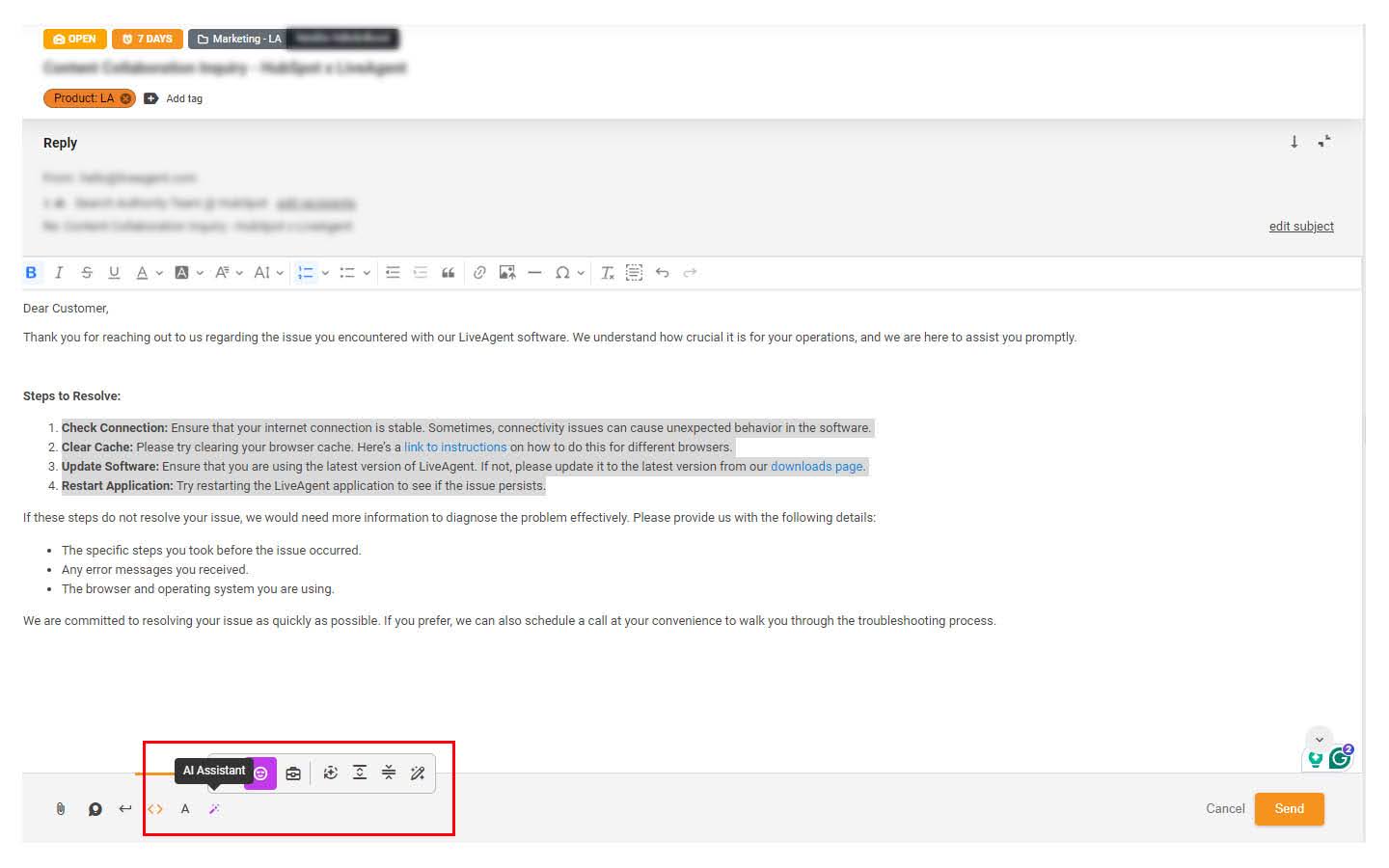
O Melhorador de Respostas com IA é uma ferramenta de aprimoramento poderosa integrada diretamente ao LiveAgent que ajuda agentes a refinar, melhorar, estender ou gerar suas respostas. O recurso Melhorador de Respostas é acessível no editor de resposta de ticket clicando no botão Melhorador de Respostas (ícone de caneta mágica).
Para usar o recurso Melhorador de Respostas com IA, é necessário conectar sua conta LiveAgent com FlowHunt ou OpenAI. FlowHunt, nossa plataforma de automação de IA sem código, é um produto de nossa empresa, Quality Unit, assim como o LiveAgent. Ao utilizar nossos recursos de IA com FlowHunt, garantimos segurança de dados e oferecemos suporte prioritário. Para clientes com assinaturas ativas do LiveAgent e FlowHunt, nossa equipe de suporte oferece configuração inicial completa.
O Melhorador de Respostas com IA está disponível em testes do LiveAgent, bem como nos planos Pequeno negócio, Médio negócio, Grande negócio e Empresarial. Não está incluído nos planos Legado e Gratuito.
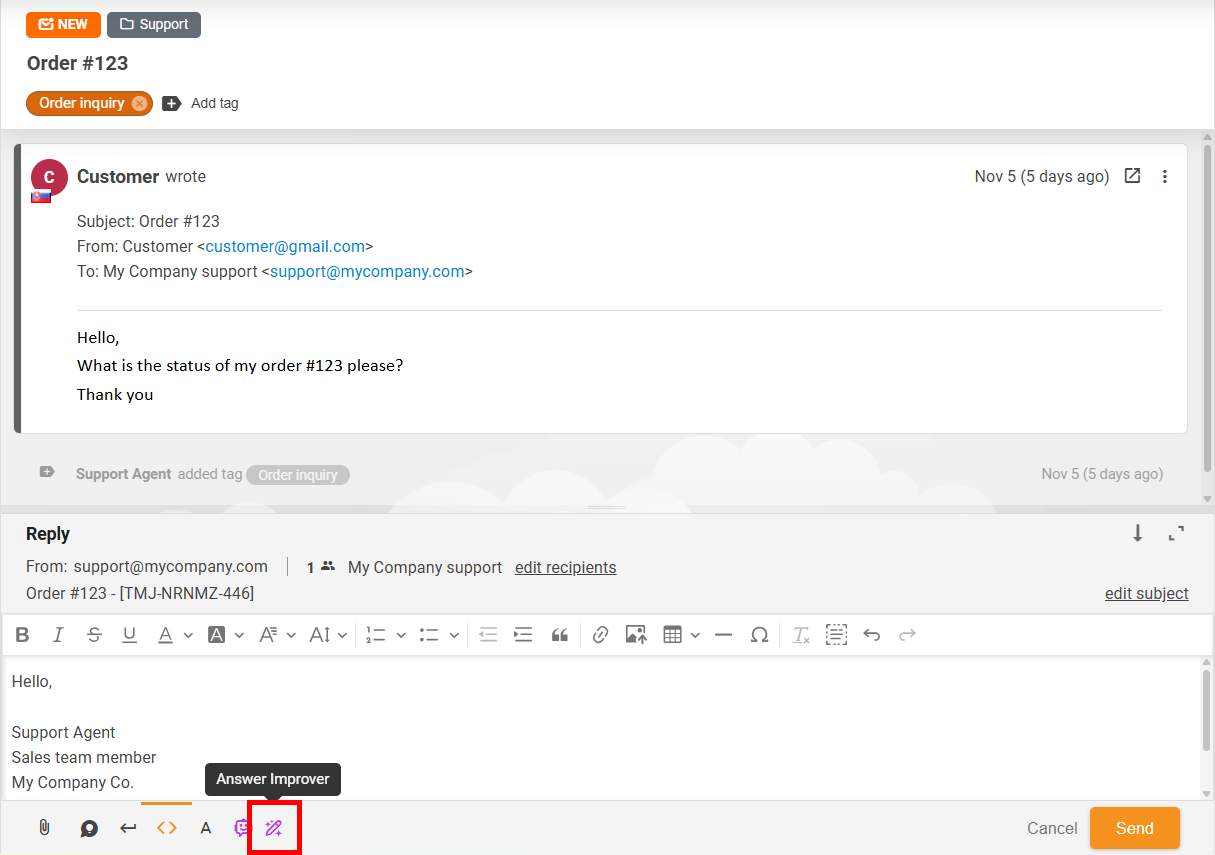
Para começar a usar o Melhorador de Respostas, Abra um ticket > clique no botão Responder > depois procure pelo botão Melhorador de Respostas com IA no editor de resposta.
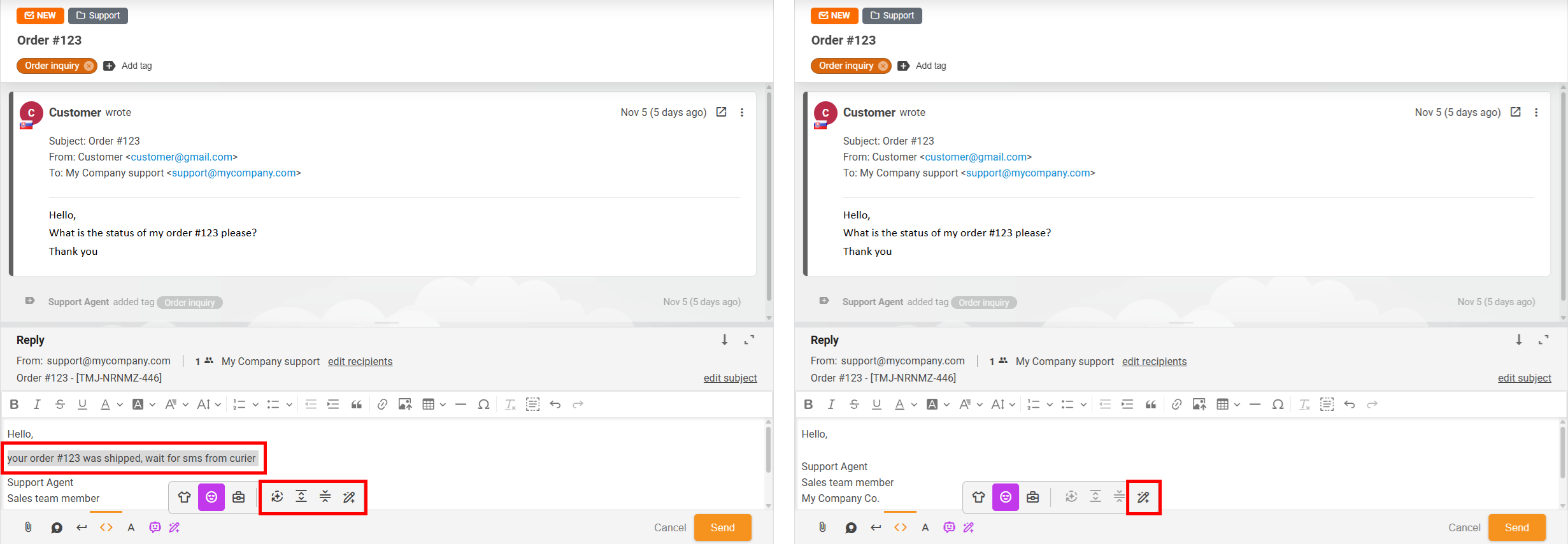
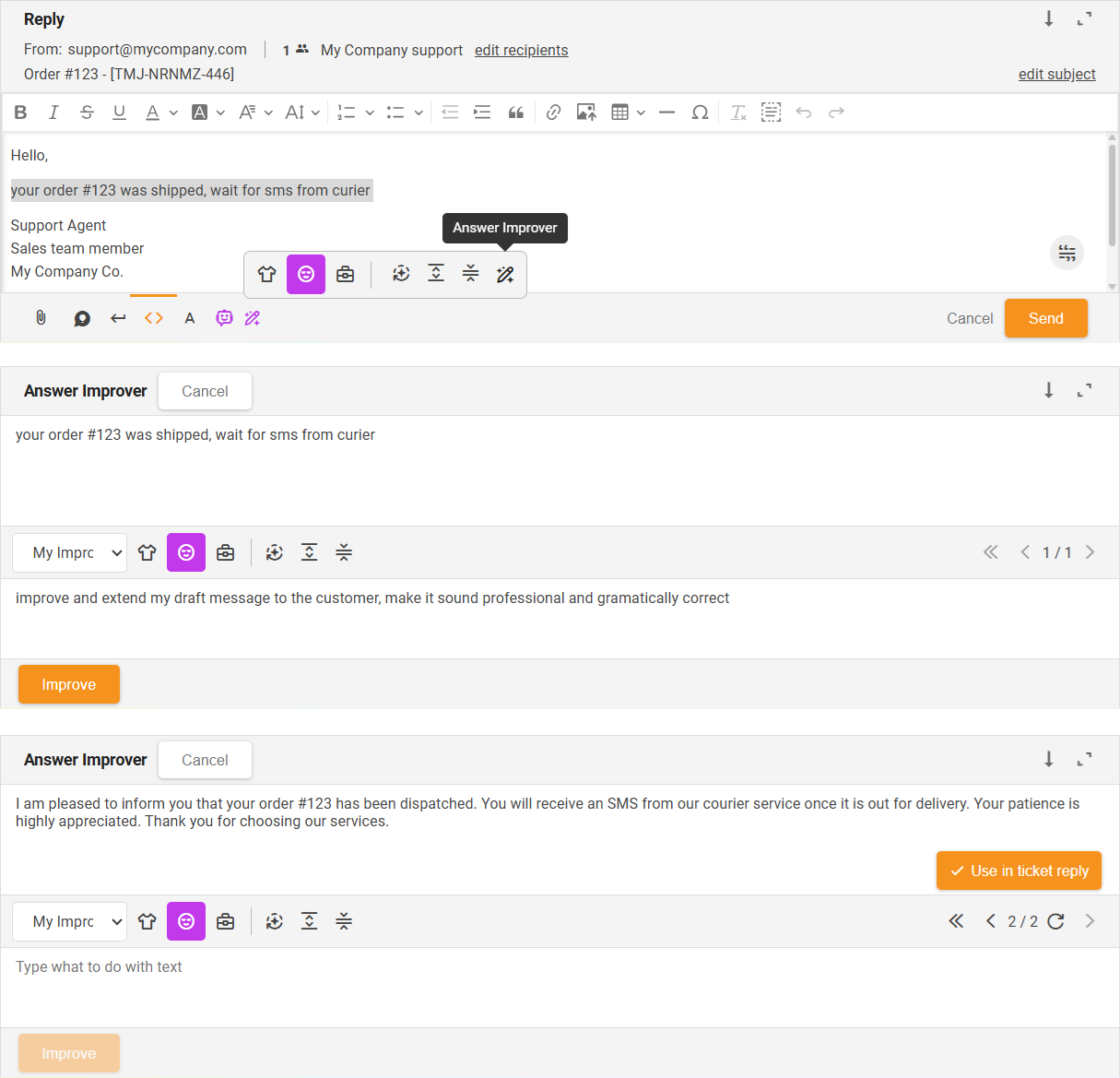
Uma vez ativado, o Melhorador de Respostas com IA fica acessível dentro do editor de resposta de ticket através do botão de caneta mágica. Os agentes podem selecionar texto ou trabalhar com instruções personalizadas para transformar ou gerar instantaneamente respostas polidas.
Você pode escolher entre várias funções de aprimoramento dependendo de suas necessidades:
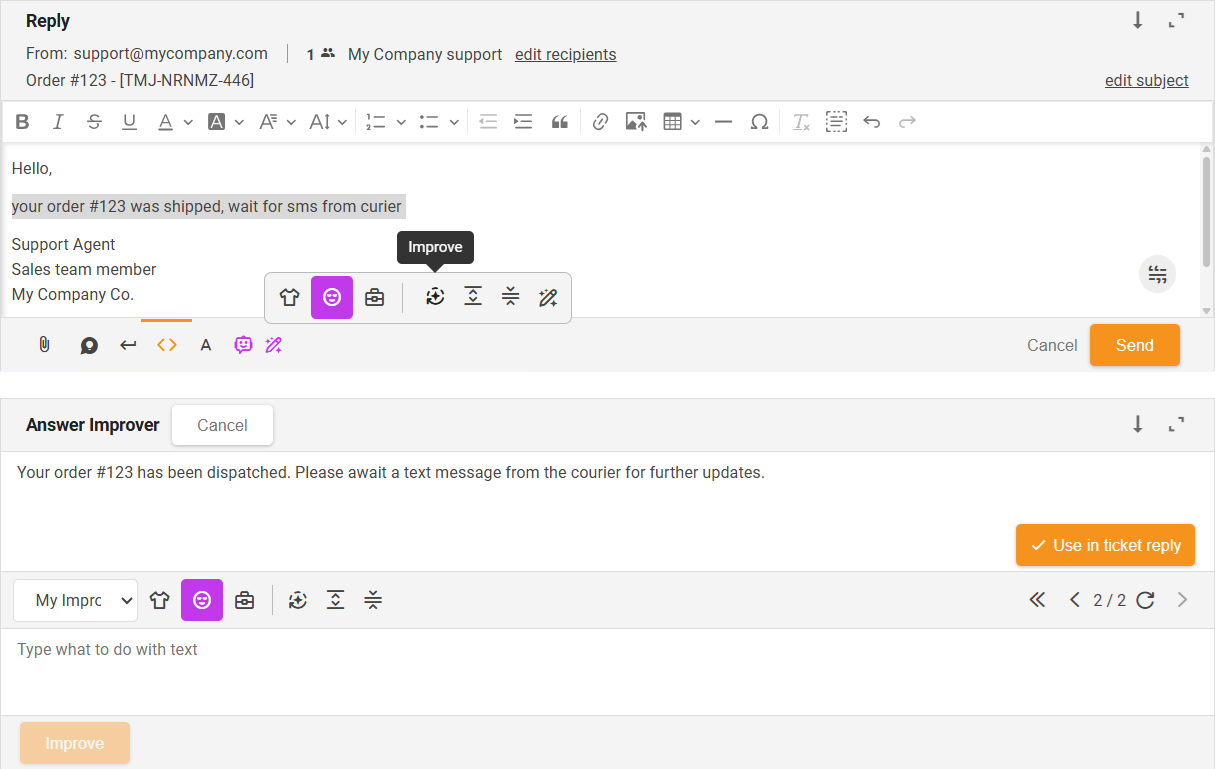
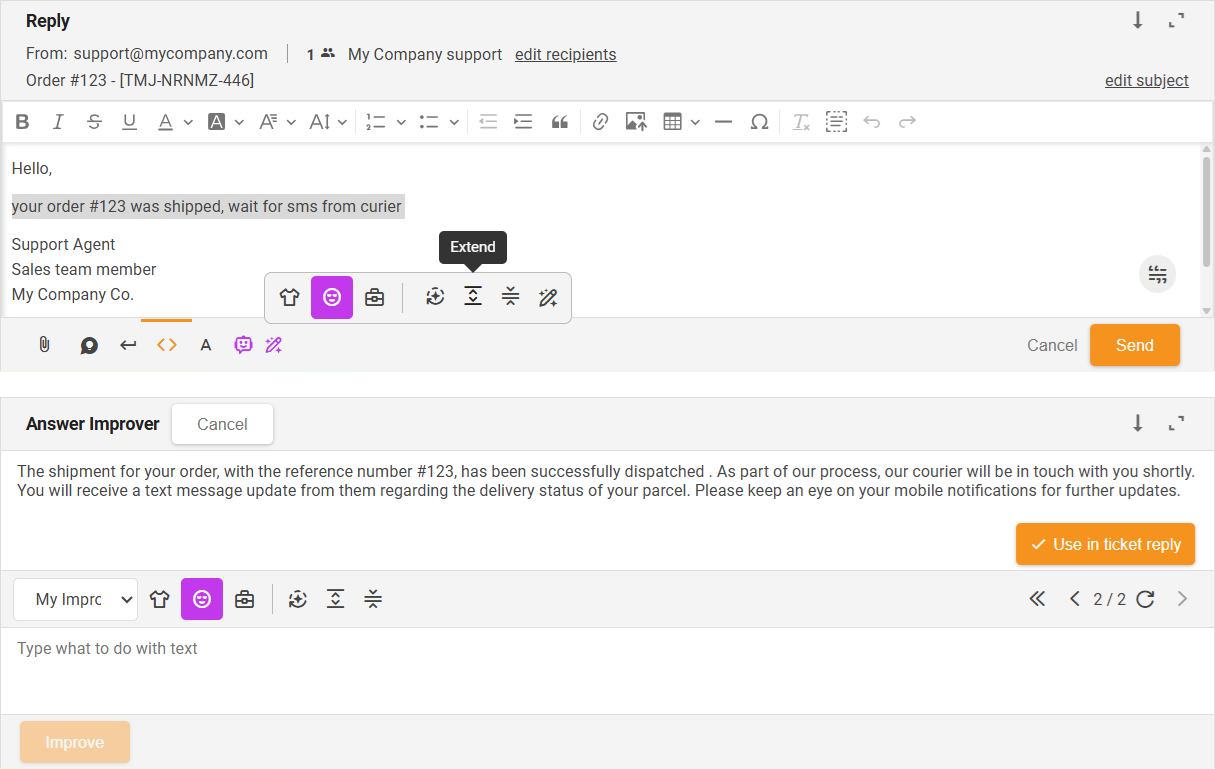
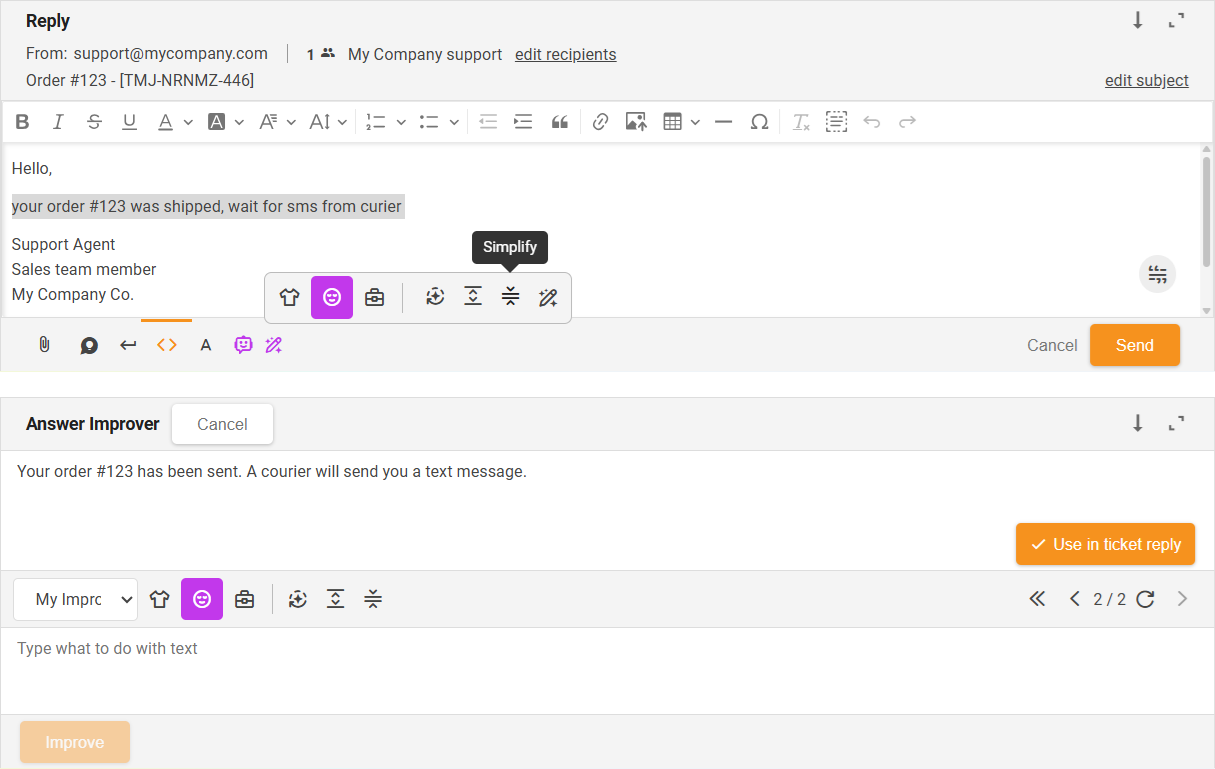
Este modo permite que você escreva suas próprias instruções — a IA pode:
Se você não estiver satisfeito com o resultado, simplesmente clique em Tentar Novamente para gerar uma nova versão. Você pode alternar estilos de tom, ajustar a redação, melhorar, estender, simplificar seu texto ou continuar refinando até que a mensagem atenda às suas necessidades. Todas as versões geradas são armazenadas para que você possa escolher a melhor.
Você também pode escolher uma formalidade da mensagem gerada e definir o tom da mensagem. Existem três opções de formalidade disponíveis:
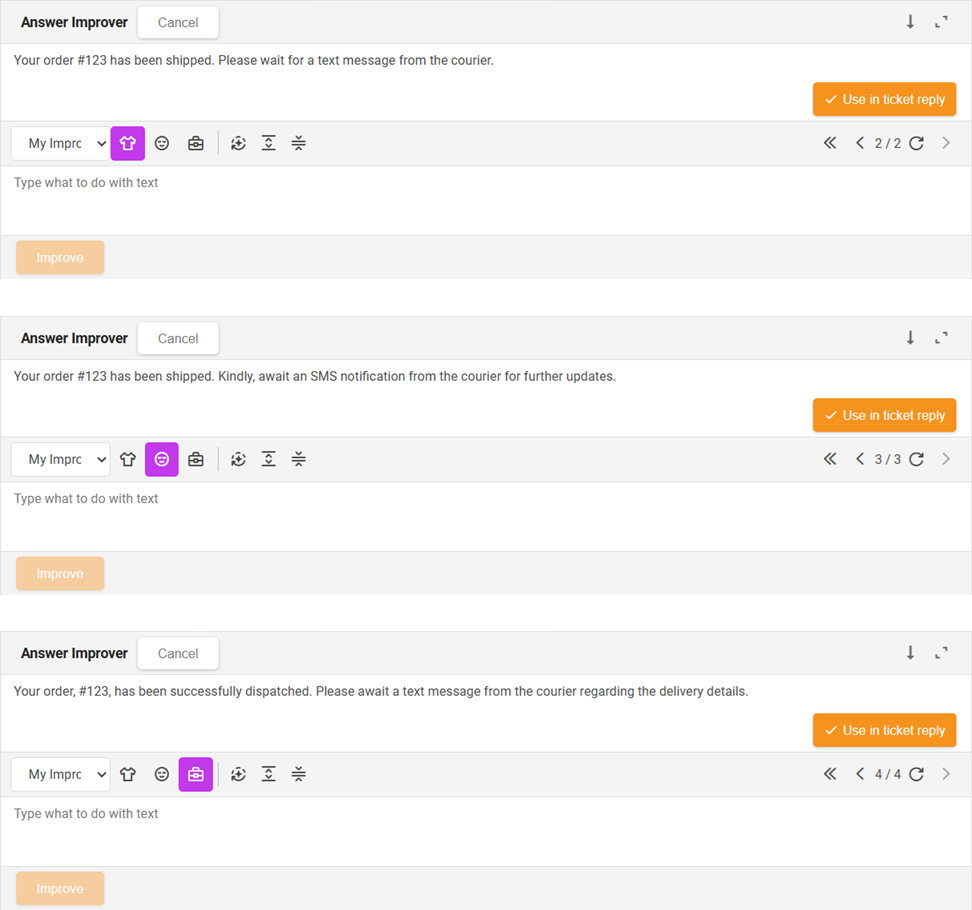
O fluxo inclui componentes pré-configurados básicos para teste inicial do recurso Melhorador de Respostas. Após testar, você deve editar a mensagem do sistema para corresponder às necessidades do seu negócio. Você também pode adicionar mais componentes para personalizar seu fluxo de trabalho. Se precisar de ajuda para ajustar o fluxo, entre em contato com o suporte do FlowHunt em support@flowhunt.io .
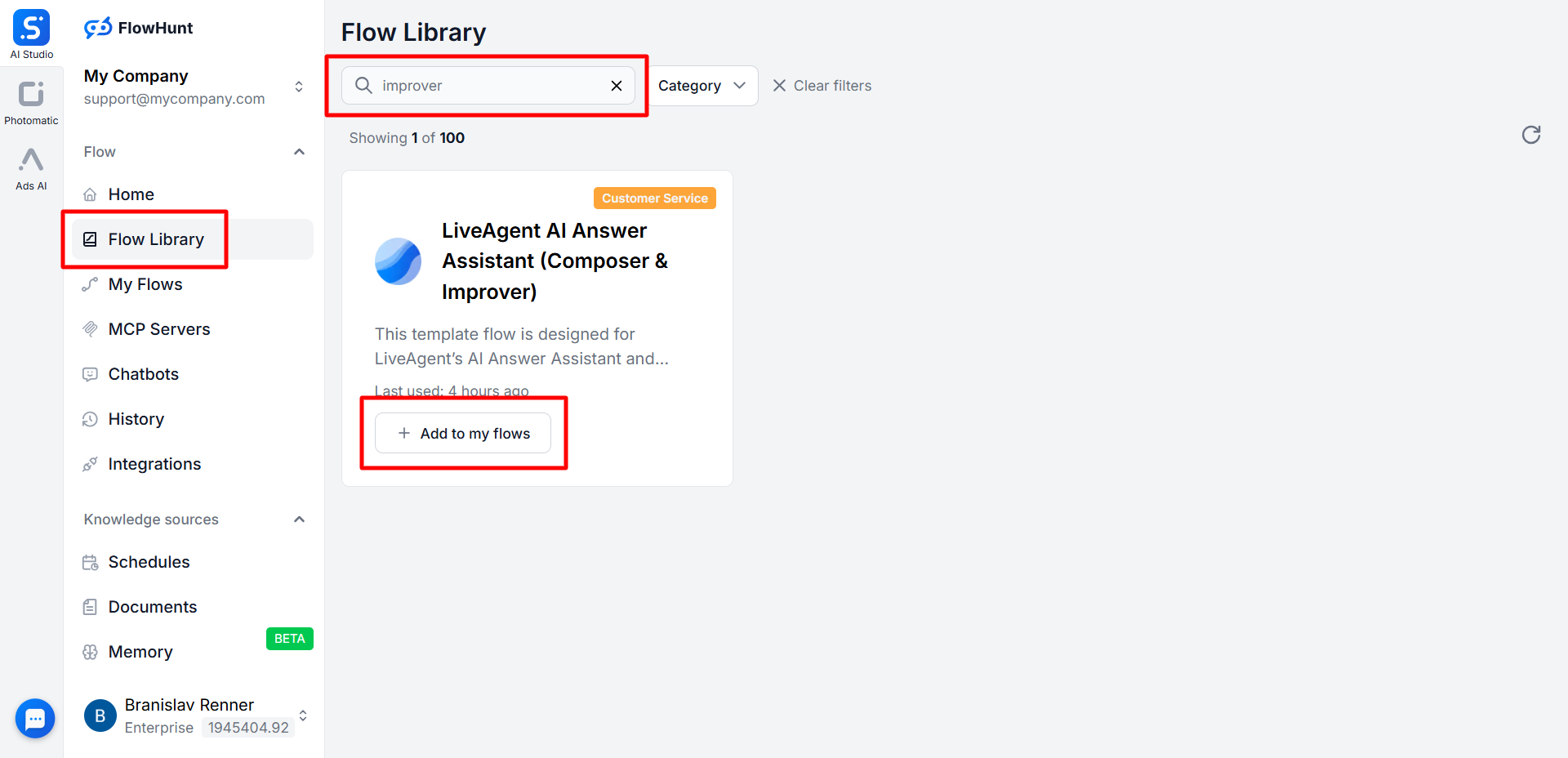
Para garantir que o Melhorador gere respostas precisas, relevantes e atualizadas, ele precisa ter acesso às informações corretas. Isso pode ser alcançado criando suas fontes de conhecimento:
Nossa dica: O Melhorador de Respostas com IA usa todas as fontes por padrão — restrinja-as por espaço de trabalho ou dentro do fluxo se necessário.
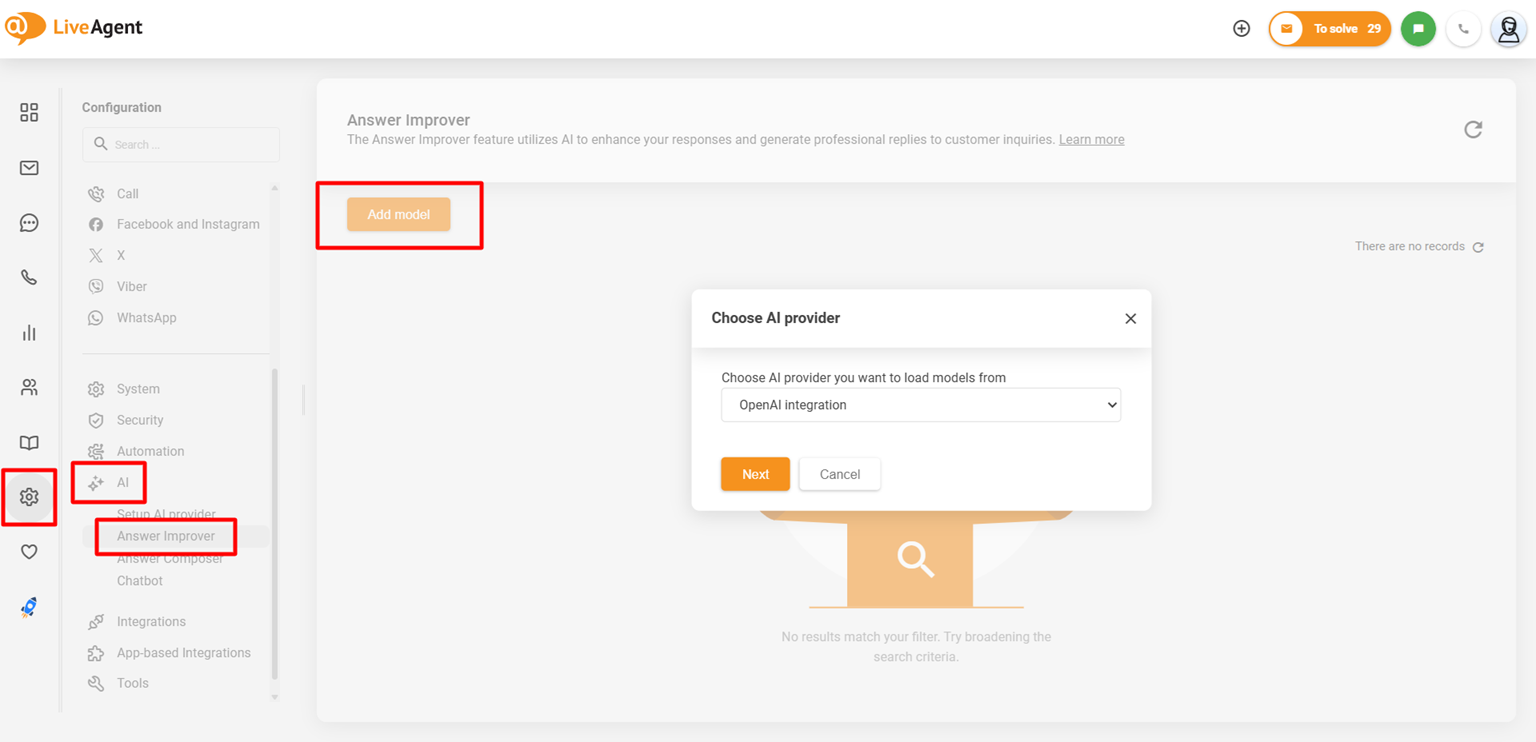
Depois que o modelo for adicionado, você estará pronto para usar o recurso Melhorador de Respostas.
O Melhorador de Respostas com IA é uma ferramenta de aprimoramento poderosa integrada diretamente ao LiveAgent que ajuda agentes a refinar, melhorar, estender ou gerar suas respostas. O recurso Melhorador de Respostas é acessível no editor de resposta de ticket clicando no botão Melhorador de Respostas (ícone de caneta mágica).
Uma vez ativado, o Melhorador de Respostas com IA fica acessível dentro do editor de resposta de ticket através do botão de caneta mágica. Os agentes podem selecionar texto ou trabalhar com instruções personalizadas para transformar ou gerar instantaneamente respostas polidas usando funções como Melhorar, Estender, Simplificar ou Instruções Personalizadas.
Para usar o recurso Melhorador de Respostas com IA, é necessário conectar sua conta LiveAgent com FlowHunt ou OpenAI. FlowHunt, nossa plataforma de automação de IA sem código, é um produto de nossa empresa, Quality Unit. Ao utilizar nossos recursos de IA com FlowHunt, garantimos segurança de dados e oferecemos suporte prioritário.
Você está pronto para adicionar um fator de impacto real ao seu atendimento ao cliente? Não apenas acredite em nossa palavra, teste o Melhorador de Respostas com IA!
Obtenha assistência perfeita do Assistente de Resposta de IA do LiveAgent. Melhore o atendimento ao cliente com respostas instantâneas, suporte 24/7, sem taxas ...
Descubra o Assistente de Resposta com IA do LiveAgent, projetado para simplificar o atendimento ao cliente com respostas inteligentes geradas por IA. Aumente a ...

Transforme o suporte ao cliente com o Compositor de Respostas com IA do LiveAgent — gere respostas perfeitas e contextuais. Experimente grátis por 30 dias!
Junte-se à nossa comunidade de clientes satisfeitos e forneça excelente suporte ao cliente com o LiveAgent.