

Notificações do Slack
Receba alertas instantâneos para novos tickets e atualizações via Slack com LiveAgent. Melhore a comunicação e eficiência da equipe. Configuração fácil, notific...
6 min read
Slack
Integration
+1

Integre o Slack ao LiveAgent para notificações em tempo real sobre atualizações de tickets. Aproveite a configuração fácil via integrações nativas, externas ou Zapier. Personalize notificações e otimize a comunicação da equipe para um atendimento ao cliente mais eficiente.
Slack é uma ferramenta gratuita de colaboração em equipe baseada em nuvem que permite aos usuários trocar mensagens de texto e arquivos em tempo real. Basicamente, funciona como um mensageiro corporativo com recursos adicionais, como busca de mensagens, conexão com aplicativos de terceiros e realização de chamadas telefônicas e de vídeo.
Usar o Slack é bastante vantajoso porque:
Ao conectar sua conta do LiveAgent ao Slack, você poderá receber notificações automáticas em um canal dedicado do Slack para:
Assim, ao integrar o Slack com o LiveAgent, você recebe notificações sobre novos tickets ou mudanças de status, mesmo sem o painel do LiveAgent aberto. O Slack irá lembrá-lo no canal designado, e você saberá quando é hora de responder às perguntas de atendimento ao cliente.
Slack e LiveAgent podem se tornar ferramentas poderosas em suas mãos. Converse em tempo real com seus colegas enquanto gerencia conversas de agentes, chamadas de vídeo ou outros tipos de interação com clientes pelo aplicativo LiveAgent. O Slack pode ser integrado diretamente ao LiveAgent através do nosso plugin personalizado. Ele está disponível na sua conta LiveAgent, sem necessidade de baixar nada extra.
Primeiro, acesse sua conta do LiveAgent e vá em Configuração > Integrações. Encontre a Integração Slack na lista de plugins e clique no botão Ativar.
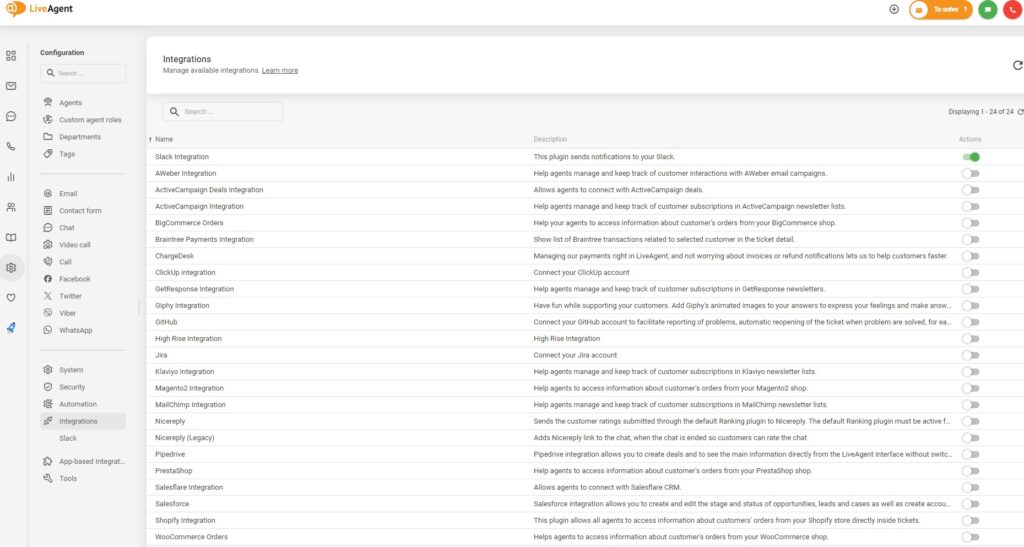
Quando terminar, você verá a integração como ativa. Na seção Configuração, role até o topo na área dos canais de comunicação disponíveis. Clique em Slack e depois no botão Adicionar ao Slack nesta seção.
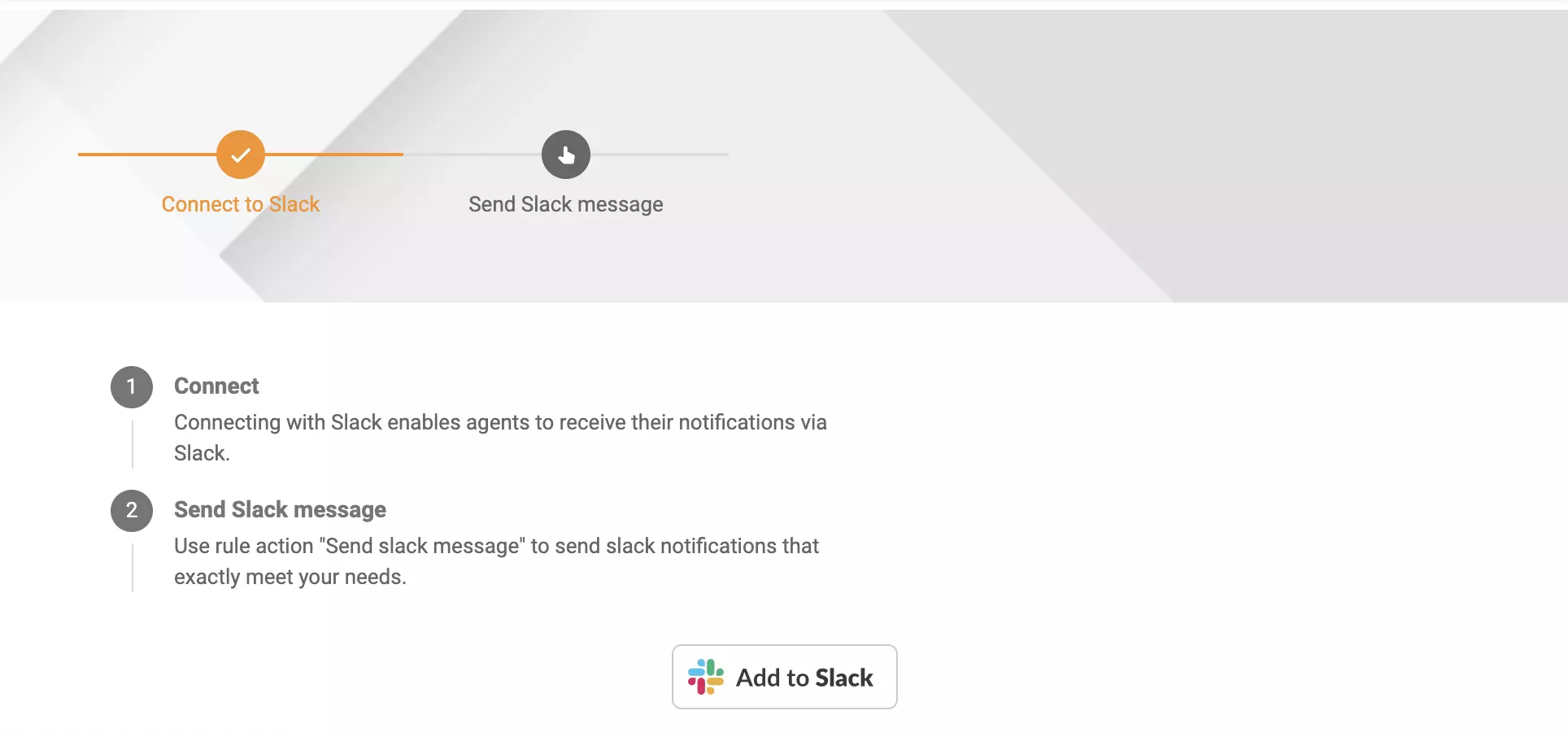
O Slack precisará de acesso a alguns dados. Se concordar em fornecer o acesso, a configuração da integração estará finalizada.
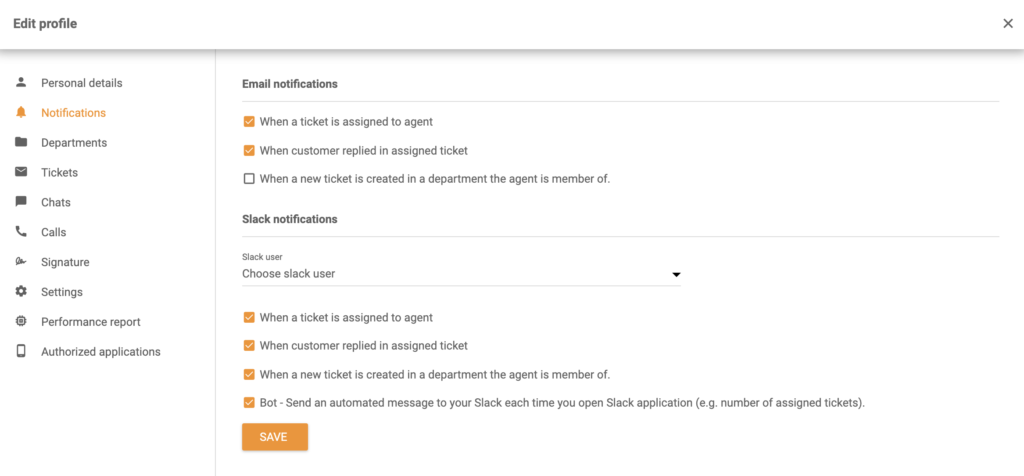
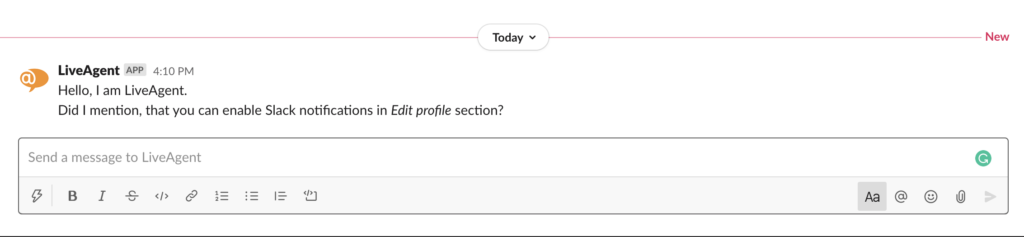
Seus agentes também podem configurar notificações personalizadas. Clique na inicial do seu nome no canto superior direito do app LiveAgent e selecione editar perfil. Depois, vá para a seção Notificações. Você verá uma seção separada para notificações Slack. Escolha um usuário do Slack e selecione o que deseja. Em seguida, clique em Salvar.
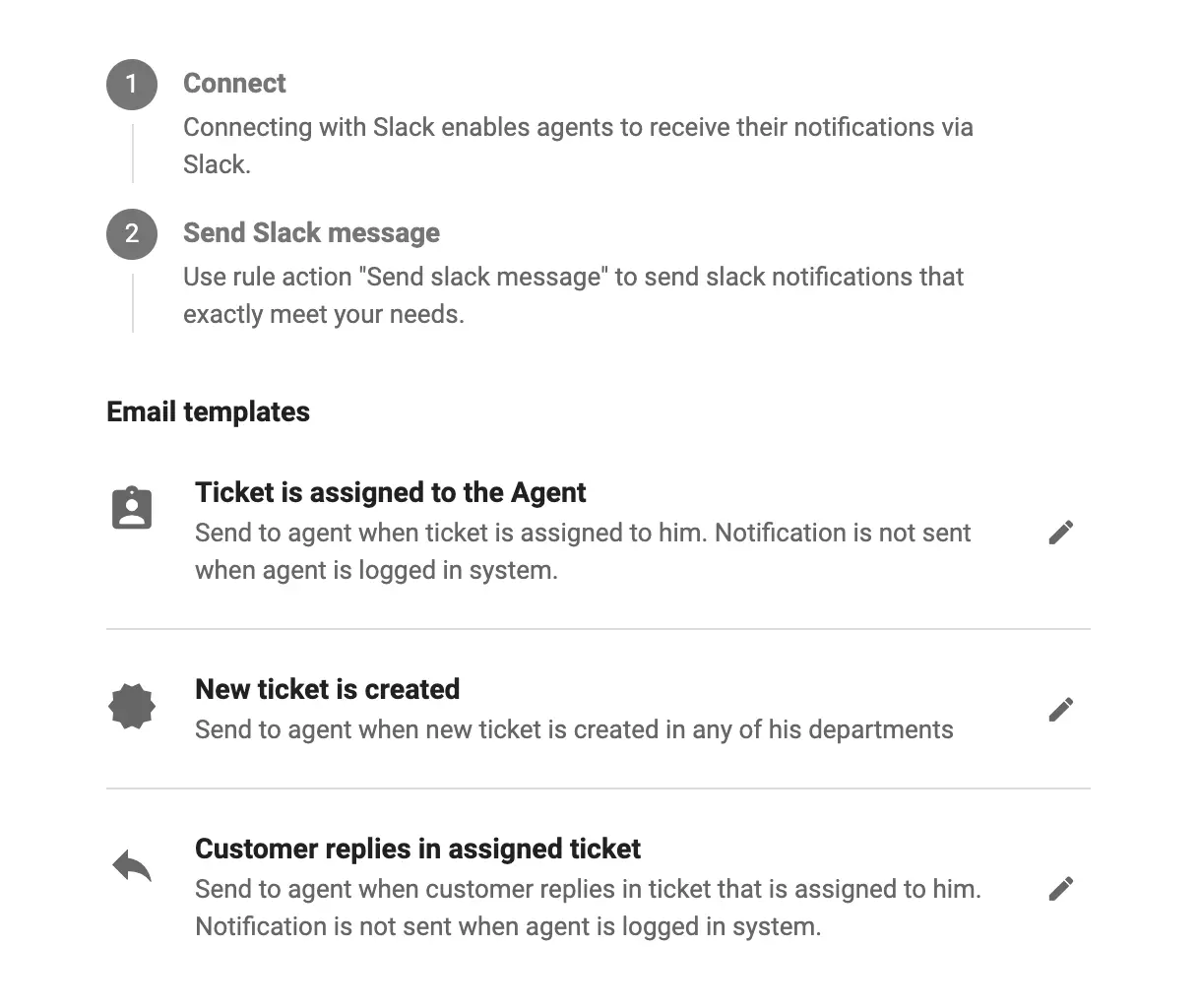
A integração do aplicativo Slack também permite criar uma nova ação de Regra – Enviar mensagem Slack no LiveAgent. É possível definir várias Regras de notificação Slack com configurações e condições personalizadas. Dessa forma, você ajusta a integração conforme desejar e recebe notificações em eventos específicos. É aí que está o poder das nossas notificações Slack.
Siga este guia para criar notificações personalizadas do Slack. Ao criar uma regra no LiveAgent, você verá a opção Enviar mensagem Slack. Isso significa que, sempre que as condições da regra forem atendidas, o Slack acionará uma notificação personalizada. Ela pode ser enviada para o workspace do Slack ou a um usuário específico dentro desse espaço.
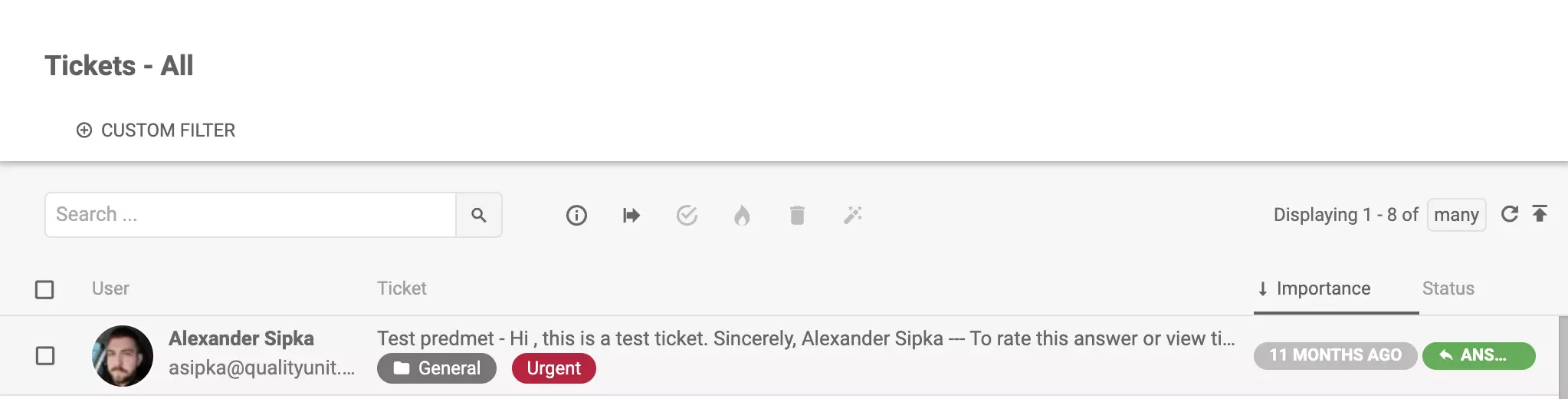
Vamos a um exemplo de configuração de notificação Slack – enviar notificação Slack quando uma tag é adicionada ao ticket. As tags podem ter vários usos e podem ser criadas conforme necessário. Por exemplo, você pode criar a tag “Urgente” para tickets que devem ser resolvidos como prioridade.
Enquanto estiver em Configuração > Slack do LiveAgent, clique no ícone de lápis ao lado de Ticket atribuído ao agente. Uma nova janela de edição será aberta.
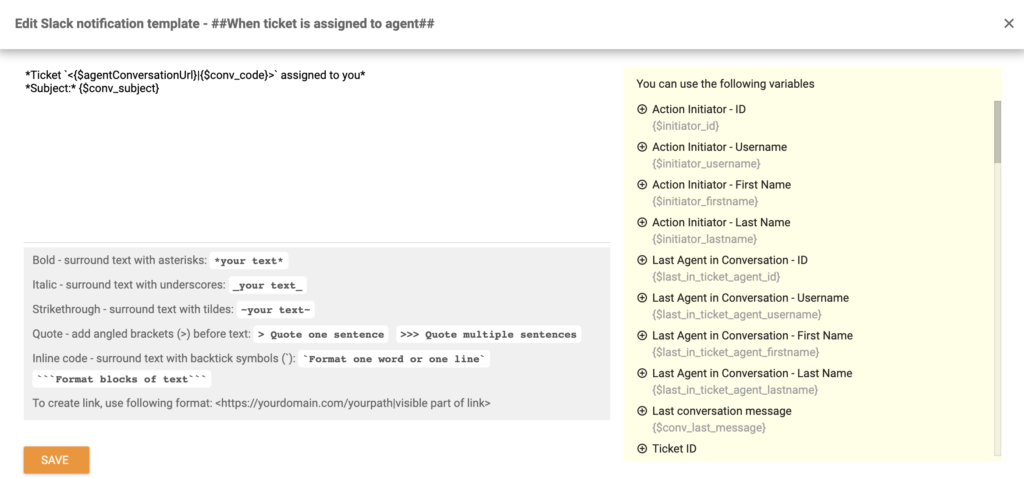
Aqui você pode criar sua notificação personalizada seguindo o guia disponível nesta janela, logo abaixo. Neste exemplo, usamos o gatilho de regra alteração de tags do ticket e definimos que o gatilho será ativado quando a tag ‘Urgente’ for adicionada a um ticket em um departamento específico. A ação da regra é enviar mensagem Slack para um usuário específico no Slack.
Também podemos enviar o ID do ticket, data de criação e nome do agente que adicionou a tag.
Veja um exemplo de mensagem e linha de código. Crie seu próprio exemplo ou copie o abaixo caso queira adicionar notificação para tags específicas. Apenas certifique-se de usar o nome correto da tag. Clique em Salvar quando terminar.
| Ticket *<{$agentConversationUrl}|{$conv_code}>* criado em {$conv_datecreated} por {$initiator_firstname}{$initiator_lastname} no departamento {$conv_departmentName} foi marcado como *Urgente* |
Agora, ao adicionar a tag “Urgente” em um ticket no LiveAgent, uma notificação irá avisar imediatamente sobre isso no Slack.
Se quiser conectar o Slack ao LiveAgent via integração com o Zapier, siga este processo simples. O Zapier facilita a configuração de eventos específicos entre dois softwares. Esses eventos são chamados de gatilhos e ações. Você pode configurar um gatilho em um software integrado e isso resultará em uma ação no outro.
O processo é simples, pode ser feito em poucos minutos e não requer experiência em programação. Primeiro, faça login na sua conta do Zapier. Se não tiver uma conta, crie uma no Zapier .
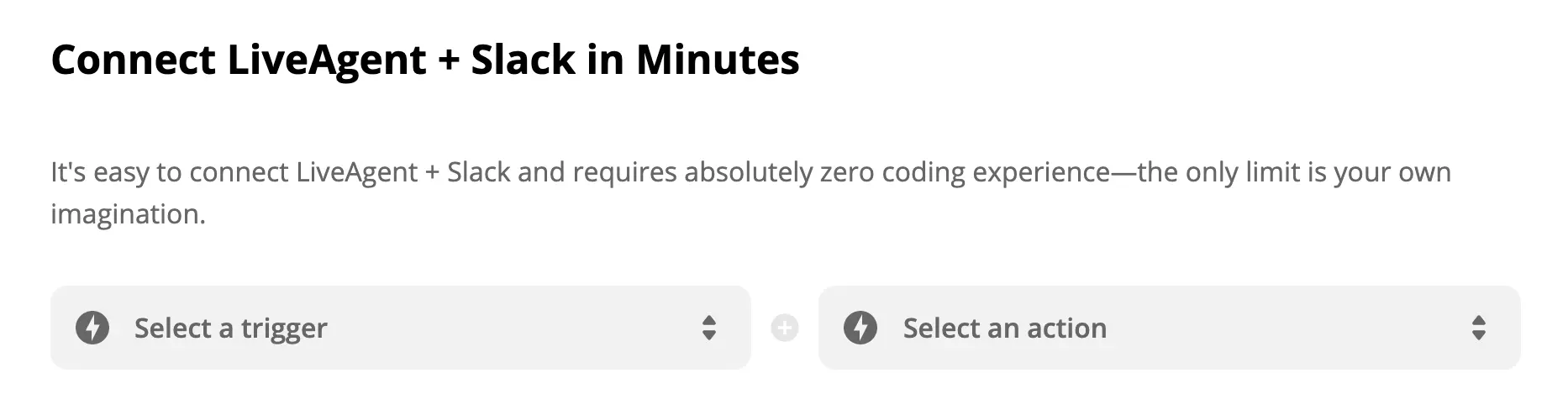
Ao terminar, acesse a página de integração LiveAgent e Slack no Zapier. Role para baixo até ver o título Conecte LiveAgent + Slack em Minutos. É nessa seção que você pode escolher sua ação e gatilho preferidos.
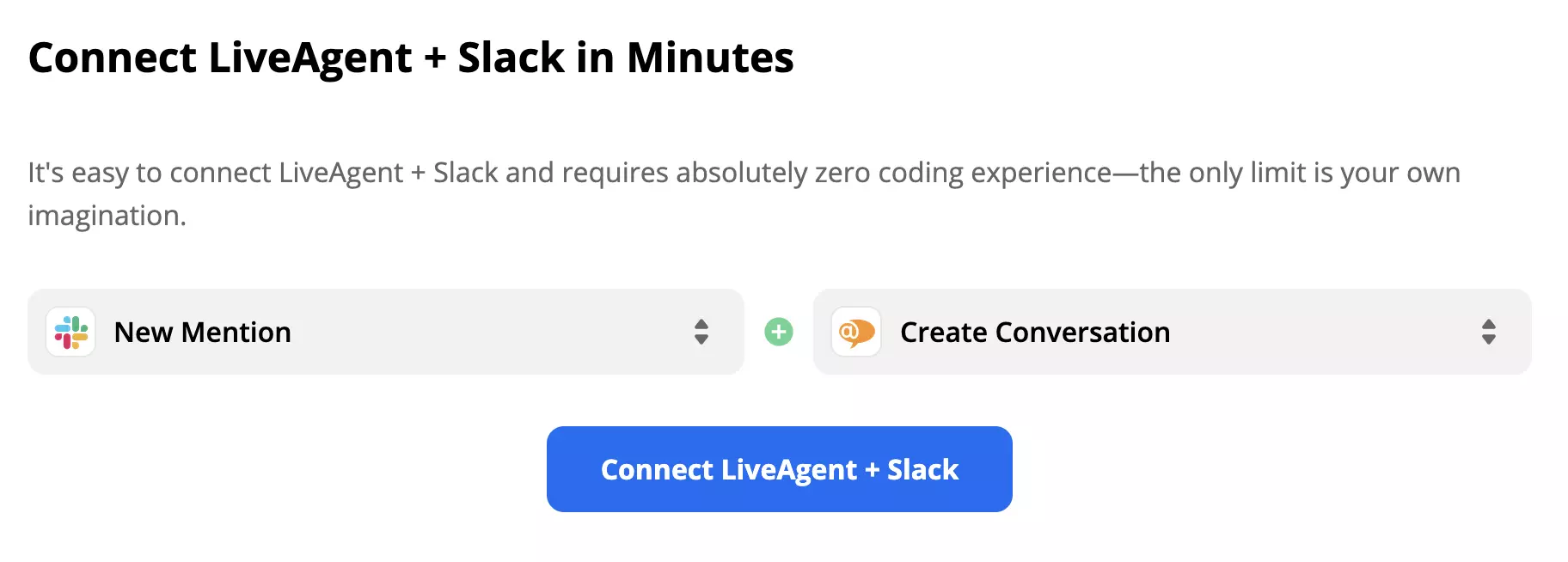
Como mencionado antes, com essa integração Zapier você pode escolher gatilhos e ações conforme sua necessidade, então pense no que deseja que a integração faça e faça sua escolha. Para mostrar neste guia, escolhemos o gatilho Slack Nova Menção e ação LiveAgent Criar Conversa. Depois, clique no botão azul Conectar LiveAgent + Slack.
Na próxima etapa, configure seu gatilho personalizado do Slack. No nosso caso, precisamos configurar Nome de Usuário, Palavra de Destaque e Gatilho para Mensagens de Bot. Deixamos o campo Nome de Usuário em branco, pois não queremos que o gatilho seja limitado a um usuário específico, mas a todos do Slack. Como Palavra de Destaque, usamos a palavra “problema” e selecionamos Não para mensagens de bot. Assim, toda vez que a palavra “problema” aparecer em qualquer canal ou mensagem do Slack, será criado automaticamente um ticket no LiveAgent.
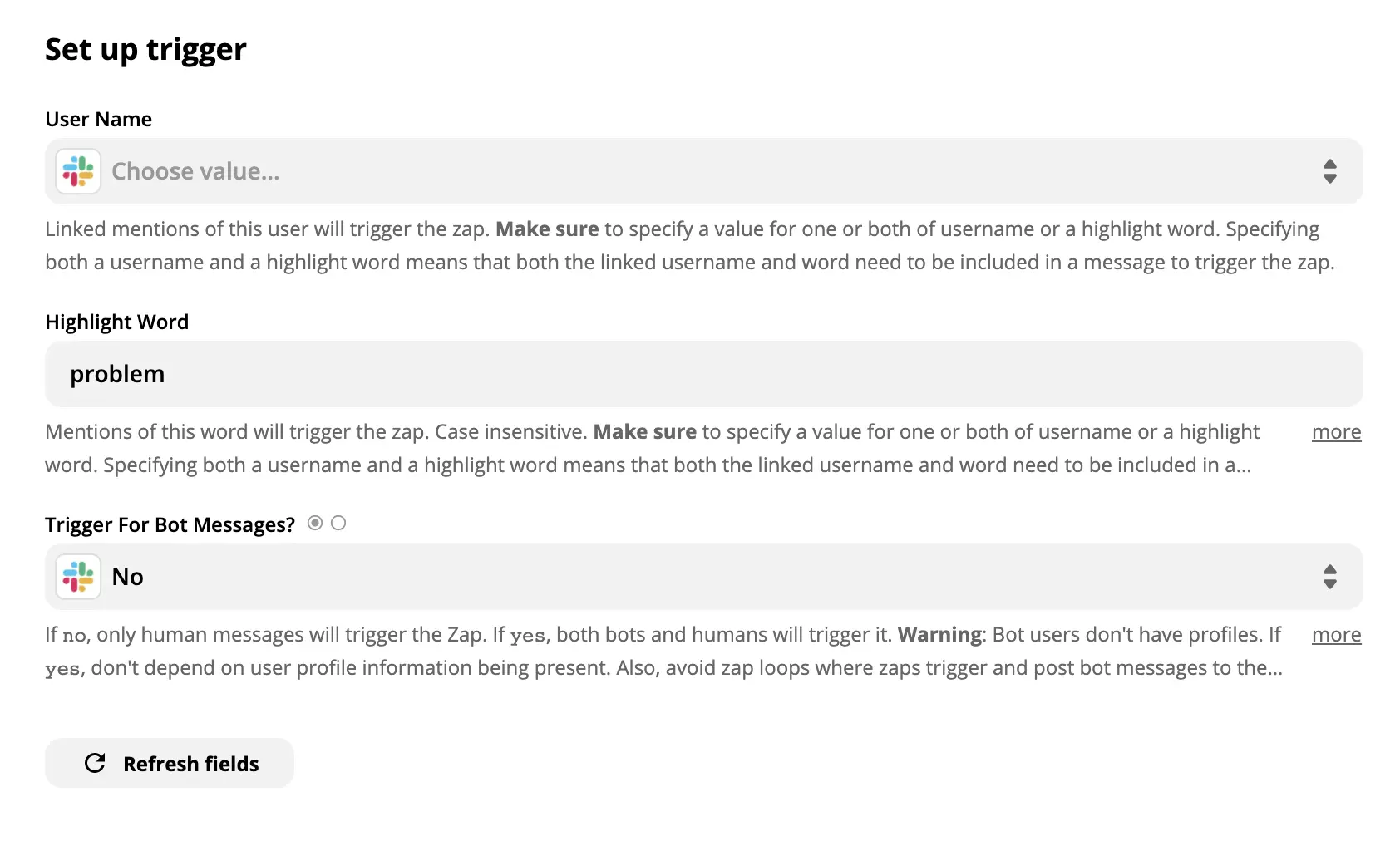
Quando terminar, teste seu gatilho para garantir que está funcionando corretamente. Este teste pode ser pulado, mas é recomendado para evitar problemas futuros.

Depois, basta configurar a ação do LiveAgent. Caso queira especificar ainda mais a ação, preencha também os campos não obrigatórios. Caso contrário, preencha apenas os campos obrigatórios, como e-mail e assunto da mensagem.
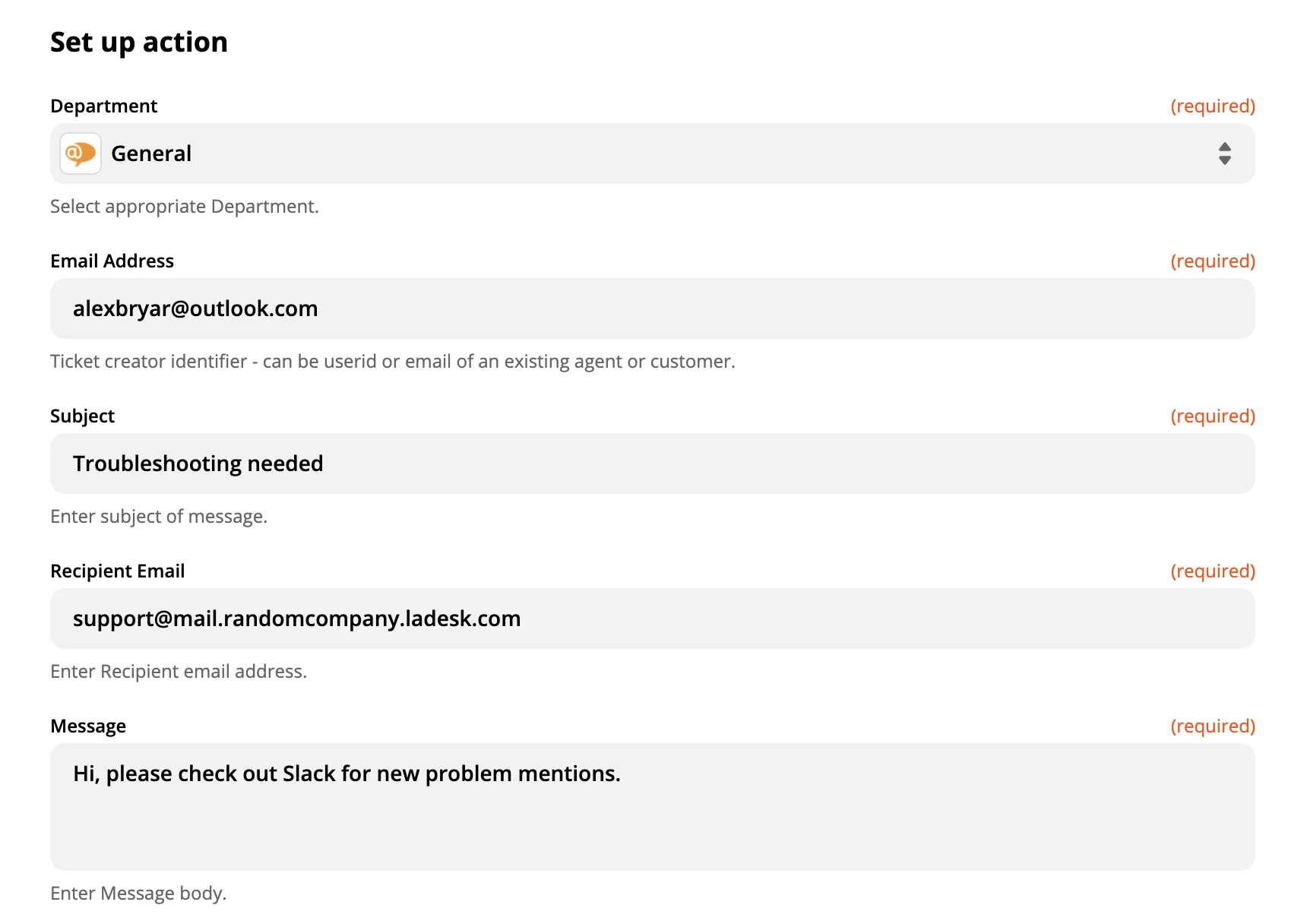
Quando terminar, faça um teste final para verificar se a integração funciona como esperado. Se tiver algum problema, o Zapier irá recomendar automaticamente um guia de solução de problemas.
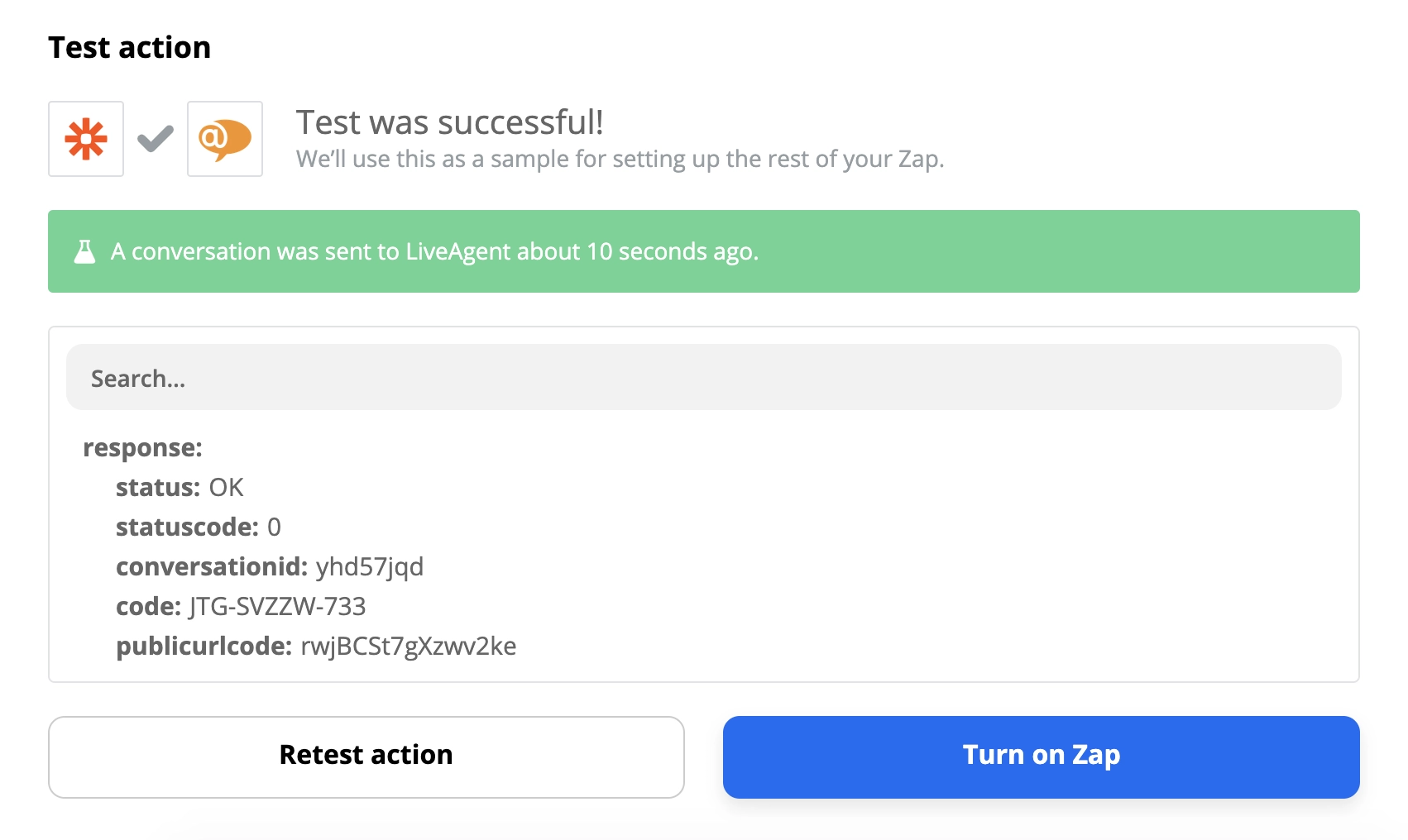
Pronto! Agora você pode testar a integração do Zapier ao vivo. Enviamos uma mensagem de teste para o canal do Slack.

Isso acionou uma ação no LiveAgent e recebemos um ticket sobre um novo problema no canal de suporte Slack.
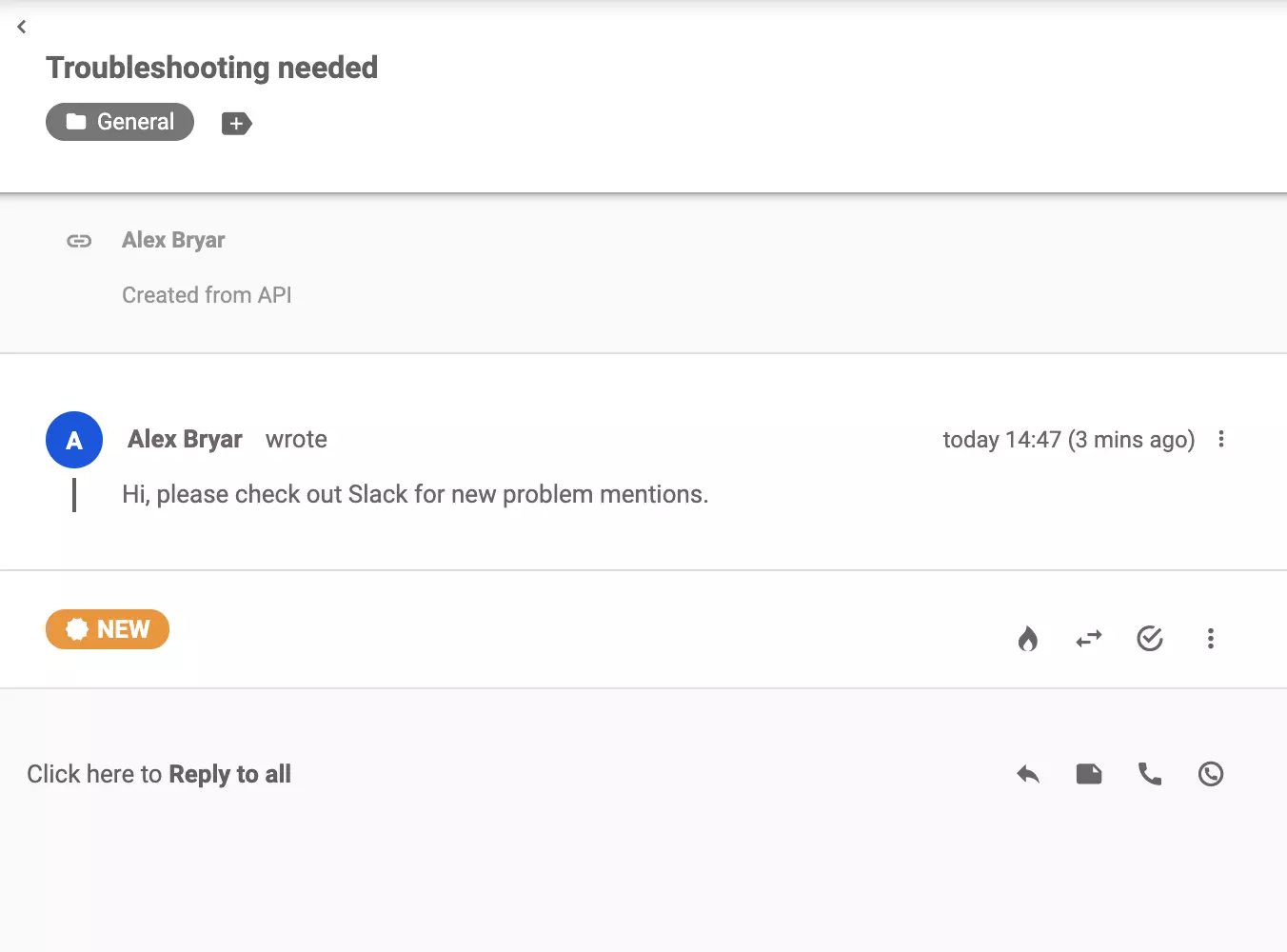
De forma simples, a integração permite que você seja notificado sempre que receber um novo ticket ou quando uma solicitação do cliente for fechada ou aberta.
O primeiro passo é acessar Configurações no painel do LiveAgent. Depois disso, procure por Slack e clique em Adicionar Slack. Conecte e utilize imediatamente.
Para decidir se deve utilizar o Slack para atendimento ao cliente, é preciso avaliar sua capacidade de atender às necessidades do cliente, incluindo sistema de tickets estruturado, recursos de rastreamento e integração com CRM. Também devem ser considerados o gerenciamento de múltiplos canais, agilidade nas respostas, privacidade e conformidade com a proteção de dados. A decisão deve ser baseada na análise dos recursos da ferramenta, adequação à organização e capacidade de proporcionar uma experiência positiva ao cliente.
Sem problemas! O LiveAgent oferece um teste gratuito de 30 dias onde você pode testar a integração gratuita com o Slack!
Receba alertas instantâneos para novos tickets e atualizações via Slack com LiveAgent. Melhore a comunicação e eficiência da equipe. Configuração fácil, notific...
LiveAgent oferece ferramentas de colaboração como divisão de tickets, tags e notas, integrando-se com aplicativos como Slack para melhorar o fluxo de trabalho. ...
Encontre o suporte ao cliente do Slack por email em feedback@slack.com, chat ao vivo e redes sociais. Use sua base de conhecimento para suporte de autoatendimen...
Junte-se à nossa comunidade de clientes satisfeitos e forneça excelente suporte ao cliente com o LiveAgent.