A integração Shopify com LiveAgent aprimora o suporte de e-commerce com chat ao vivo, suporte por telefone e gerenciamento de pedidos de clientes. Aumente o engajamento e a satisfação enquanto economiza tempo e dinheiro.
Shopify é uma plataforma de e-commerce usada para criar lojas online que vendem produtos e serviços. O Shopify é equipado com muitos recursos destacados, incluindo dropshipping, marketing de produtos, diferentes tipos de opções de pagamento e ferramentas de engajamento do cliente. Com o Shopify, você pode configurar facilmente sua nova loja eletrônica e começar a vender seus produtos ou serviços.
Shopify é uma plataforma que todo empreendedor deveria estar usando porque é muito fácil de navegar e usar. Com o Shopify, você pode economizar tempo e dinheiro e redirecionar seu foco para outros aspectos do seu negócio.
Como você pode usá-lo?
Você pode usar a integração Shopify para fornecer suporte rápido e eficiente aos seus clientes. Com o LiveAgent, você pode acompanhar seus emails de atendimento ao cliente, fornecer suporte por telefone e também colocar um botão de chat ao vivo em tempo real com um design predefinido em sua página da web.
Ter um botão de chat ao vivo no site da sua loja é benéfico porque é uma opção de comunicação sem complicações que seus clientes podem usar para entrar em contato com você sobre informações de produtos, problemas e muito mais. Isso pode melhorar muito o engajamento do cliente e também a satisfação do cliente.
Como você pode se beneficiar da integração Shopify?
Gerencie seus clientes perfeitamente em todos os canais
Forneça suporte rápido para seus clientes
Colocar um botão de chat ao vivo em seu site aumentará o engajamento e a satisfação do cliente
O chat ao vivo pode efetivamente transformar leads e visitantes do site em clientes pagantes
Como colocar um botão de chat ao vivo do LiveAgent em sua loja Shopify
Se você deseja colocar um botão de chat ao vivo do LiveAgent em seu site, siga este guia simples.
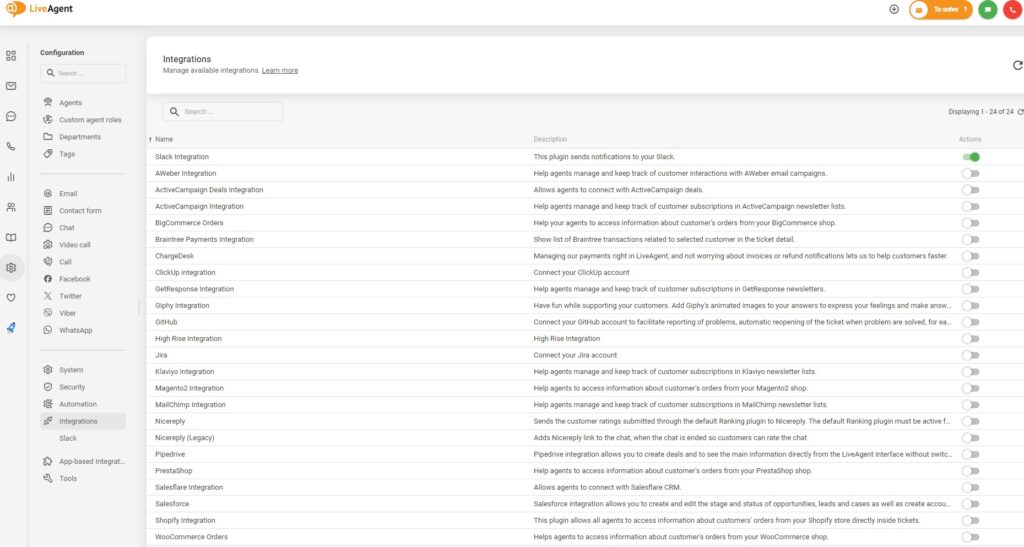
Abra o LiveAgent e vá para Configuração > Integrações. Você pode encontrar o plugin de integração Shopify na lista de Integrações. Quando encontrá-lo, clique no botão de ativação e, quando ficar verde, o LiveAgent será reiniciado.
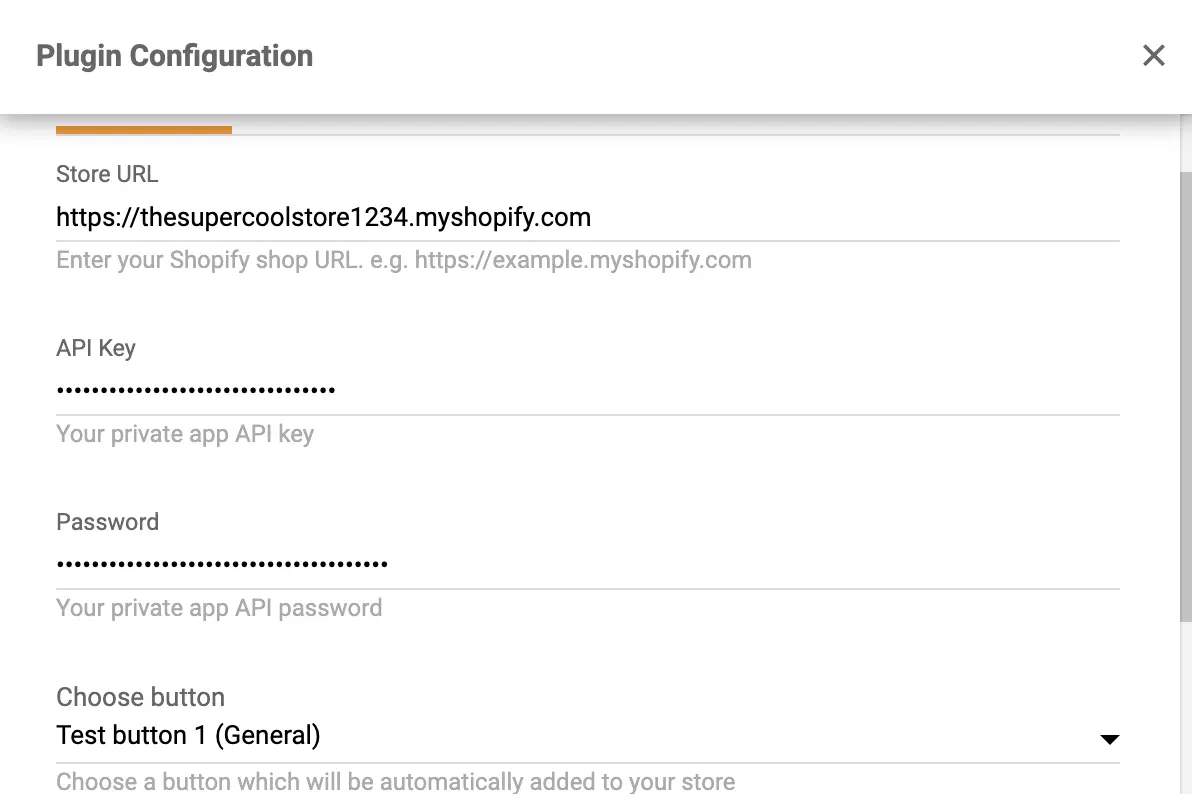
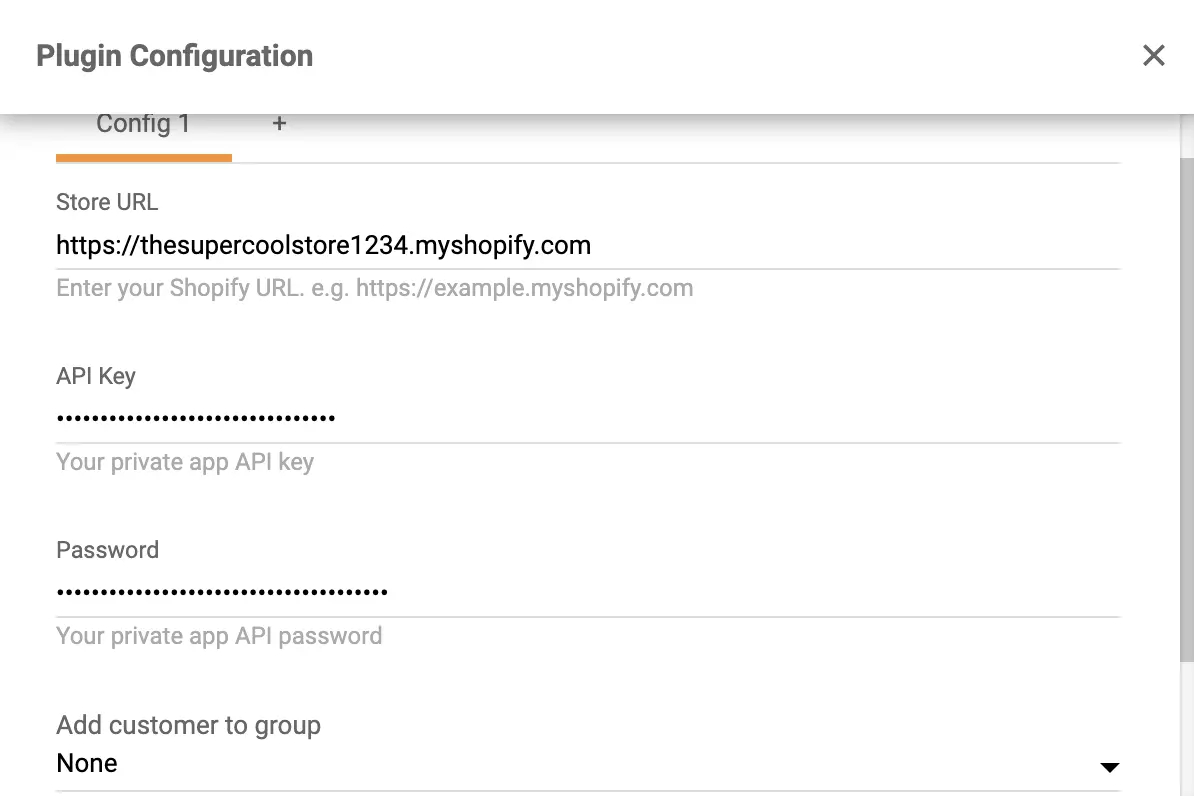
Quando o aplicativo reiniciar, encontre o plugin ativo de integração Shopify com botão de chat no topo da lista de plugins e clique no ícone de engrenagem para configurar o plugin. Então você precisa inserir seus dados – a URL da sua loja Shopify, chave de API e sua senha. Você também pode escolher um design de botão de chat ao vivo para sua loja Shopify.
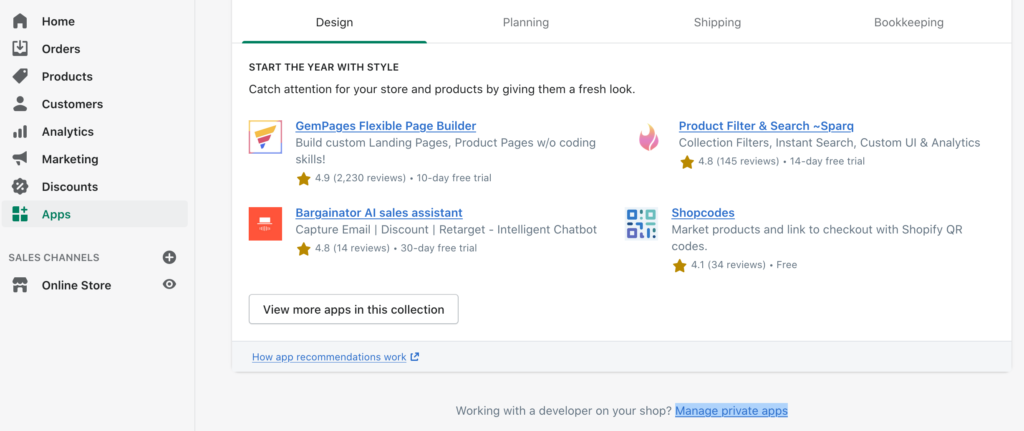
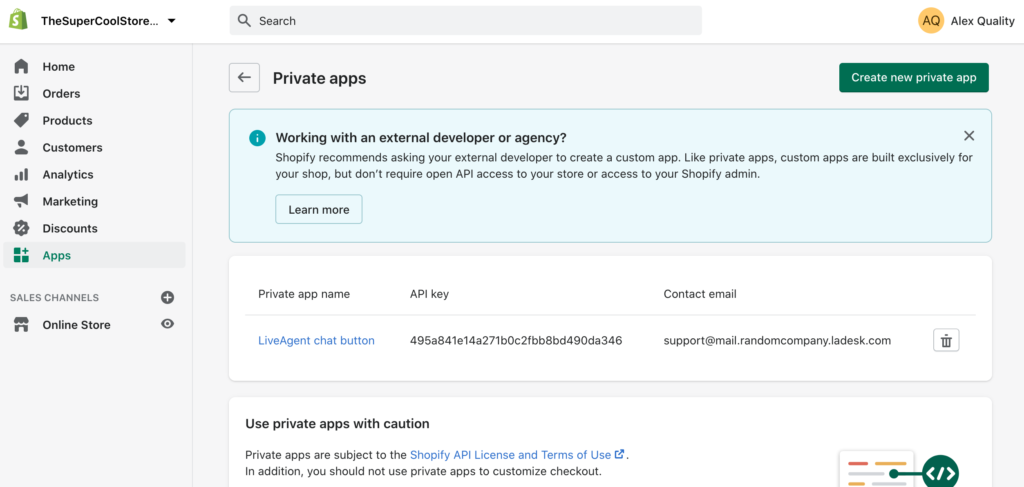
Você pode encontrar sua chave de API nas configurações do Shopify. Vá para Aplicativos, clique em Gerenciar aplicativos privados na parte inferior da página e depois Ativar desenvolvimento de aplicativo privado. Marque todas as caixas e clique em Ativar desenvolvimento de aplicativo privado. Depois clique em Criar aplicativo privado.
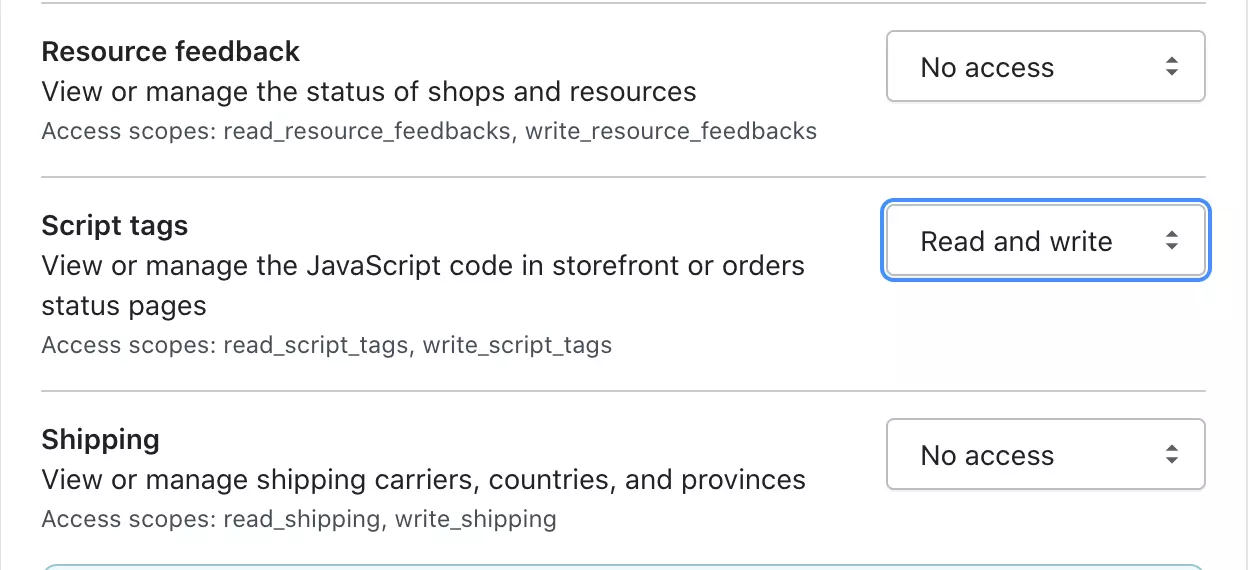
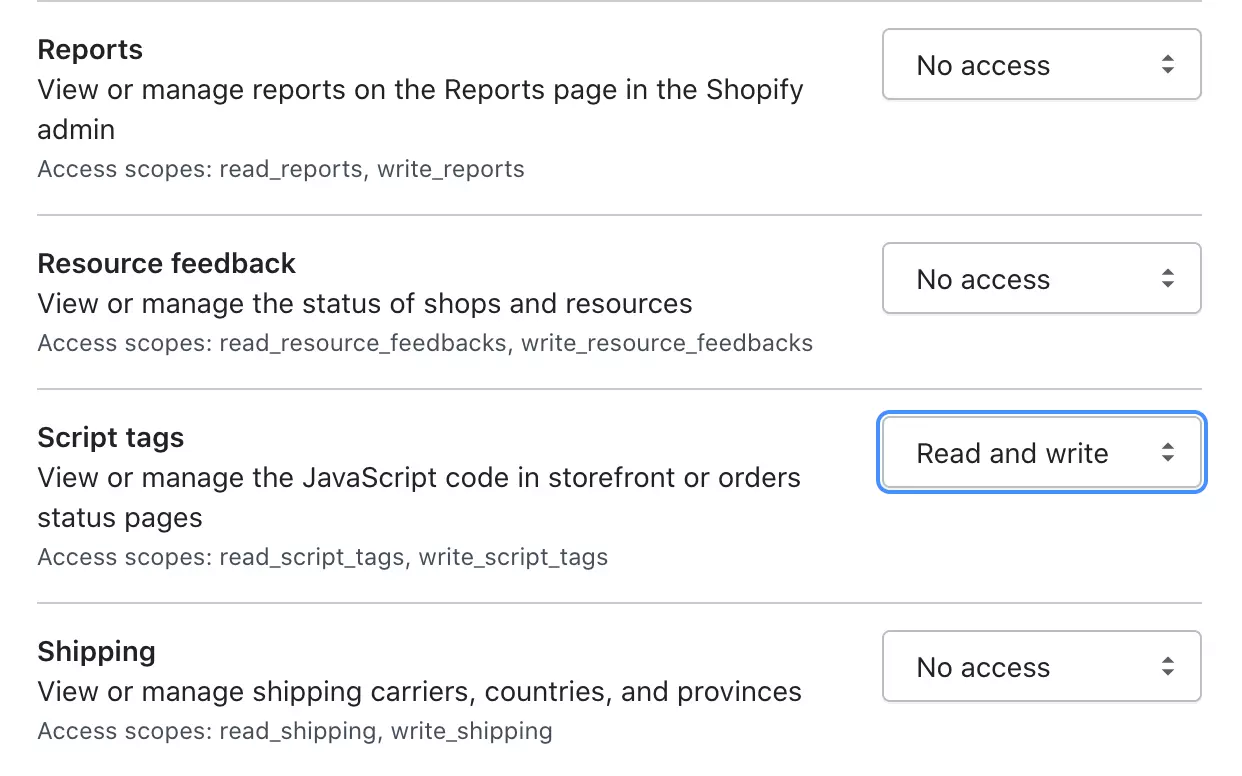
Nomeie o aplicativo e forneça um endereço de email de desenvolvedor de emergência nos campos. Depois clique em Mostrar permissões de API de administrador inativas. Role para baixo e encontre Script Tags. Altere as permissões de Sem acesso para Ler e Escrever.
Clique em Salvar e depois em Criar Aplicativo. Encontre a seção API de Administrador e copie a chave de API. Volte ao LiveAgent e cole a chave na configuração. Faça o mesmo com a senha da API e depois clique em Salvar. A integração está completa e você pode conversar com seus clientes da loja Shopify a partir do LiveAgent.
Como integrar o Shopify com o plugin LiveAgent
Ao usar esta integração, você poderá ver os pedidos de seus clientes na seção de detalhes do ticket de sua conta LiveAgent. Siga as instruções de integração abaixo para começar.
Em sua conta LiveAgent, navegue até Configuração > Integrações, encontre Integração Shopify e clique no botão de ativação. O LiveAgent será reiniciado depois que você fizer isso. Então você pode encontrar a integração ativa no topo da lista de plugins. Clique no ícone de engrenagem para configurar o plugin onde você será solicitado a fornecer dados do Shopify.
Este plugin pode ser usado em cooperação com um Aplicativo Privado de sua conta Shopify. Faça login no seu painel de administração do Shopify e navegue até a seção Aplicativos. Clique em Criar um novo aplicativo privado.
Se você não tiver essa opção disponível, você precisa ativar o gerenciamento de aplicativos privados. Clique em Gerenciar aplicativos privados e depois em Ativar desenvolvimento de aplicativo privado. Marque todas as caixas e clique em Ativar desenvolvimento de aplicativo privado. Então você poderá Criar um novo aplicativo privado.
Agora você pode nomear o aplicativo e fornecer um email de emergência. Você também precisará permitir permissões que estão desativadas por padrão. Clique em Revisar Permissões de API de Administrador Desativadas na parte inferior da página. Role para baixo, encontre Clientes e defina as permissões como Ler e escrever. Faça o mesmo com Script tags e Pedidos que estão mais abaixo na lista e depois clique em Salvar.
Agora você terá uma chave de API e senha visíveis. Copie e cole a chave de API e a senha na configuração do plugin Shopify do LiveAgent, revise outras opções e clique em Salvar.
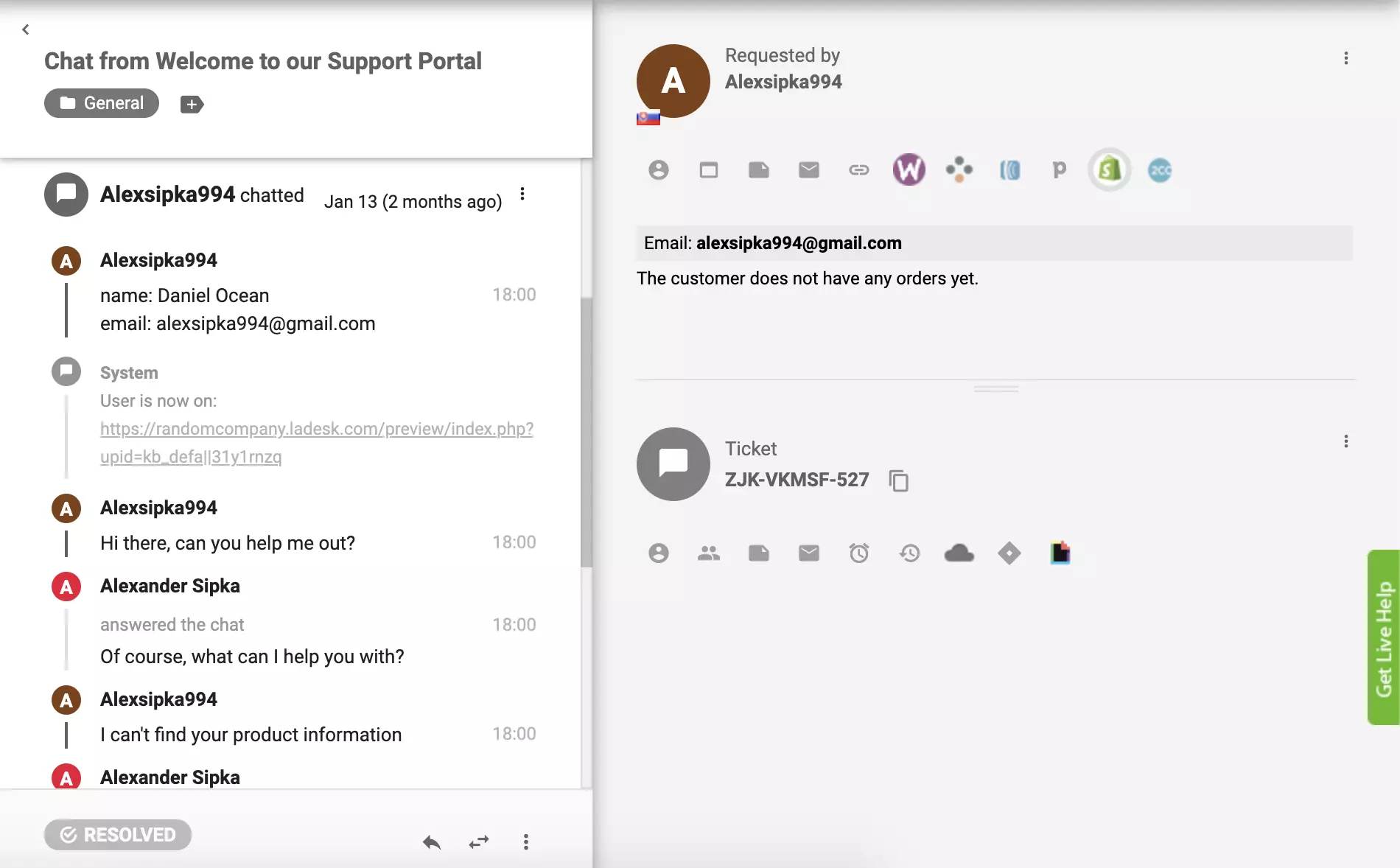
Seu plugin Shopify deve estar ativo. Dê uma olhada em alguns tickets anteriores de seus clientes e clique no botão Shopify no painel direito para ver os pedidos do cliente na visualização do ticket.
Como integrar o Shopify via Zapier
Conectar LiveAgent e Shopify via Zapier é fácil, rápido e intuitivo. Um gatilho em um aplicativo ativará uma ação em outro, criando um fluxo de trabalho melhorado. Você pode criar mais de uma integração e pode escolher e configurá-las para funcionar como deseja. Nenhuma experiência em codificação é necessária para isso.
Vamos passar pelos passos. Se você nunca criou uma integração Zapier antes, você precisa se inscrever e criar uma conta Zapier. Quando terminar, vá para a página de integração LiveAgent + Shopify no Zapier.
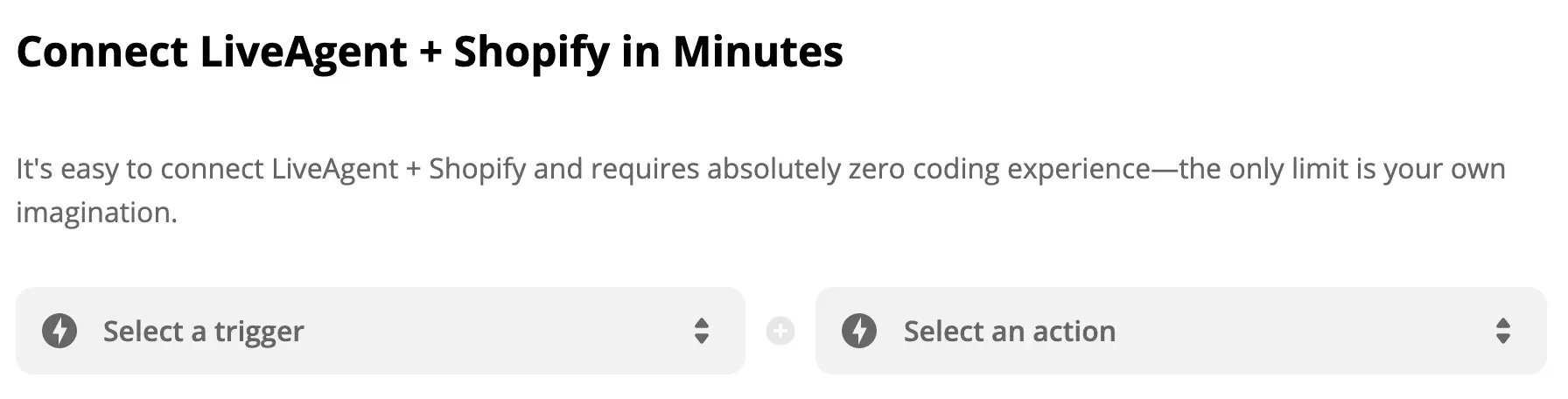
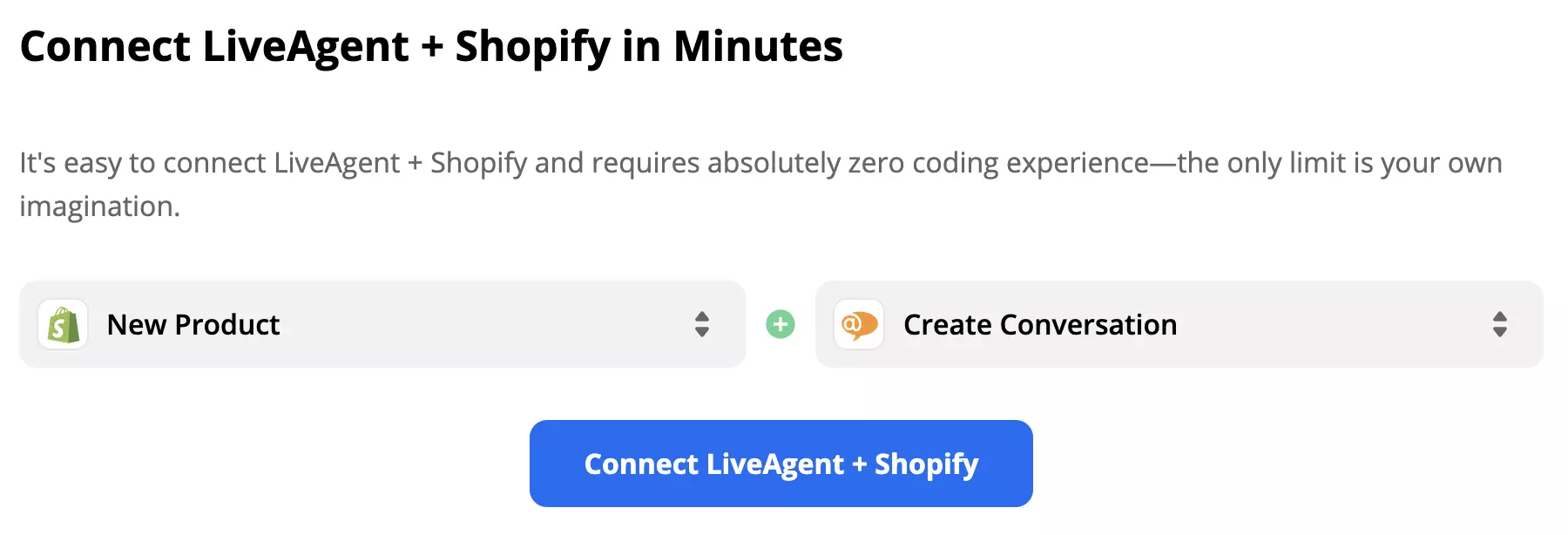
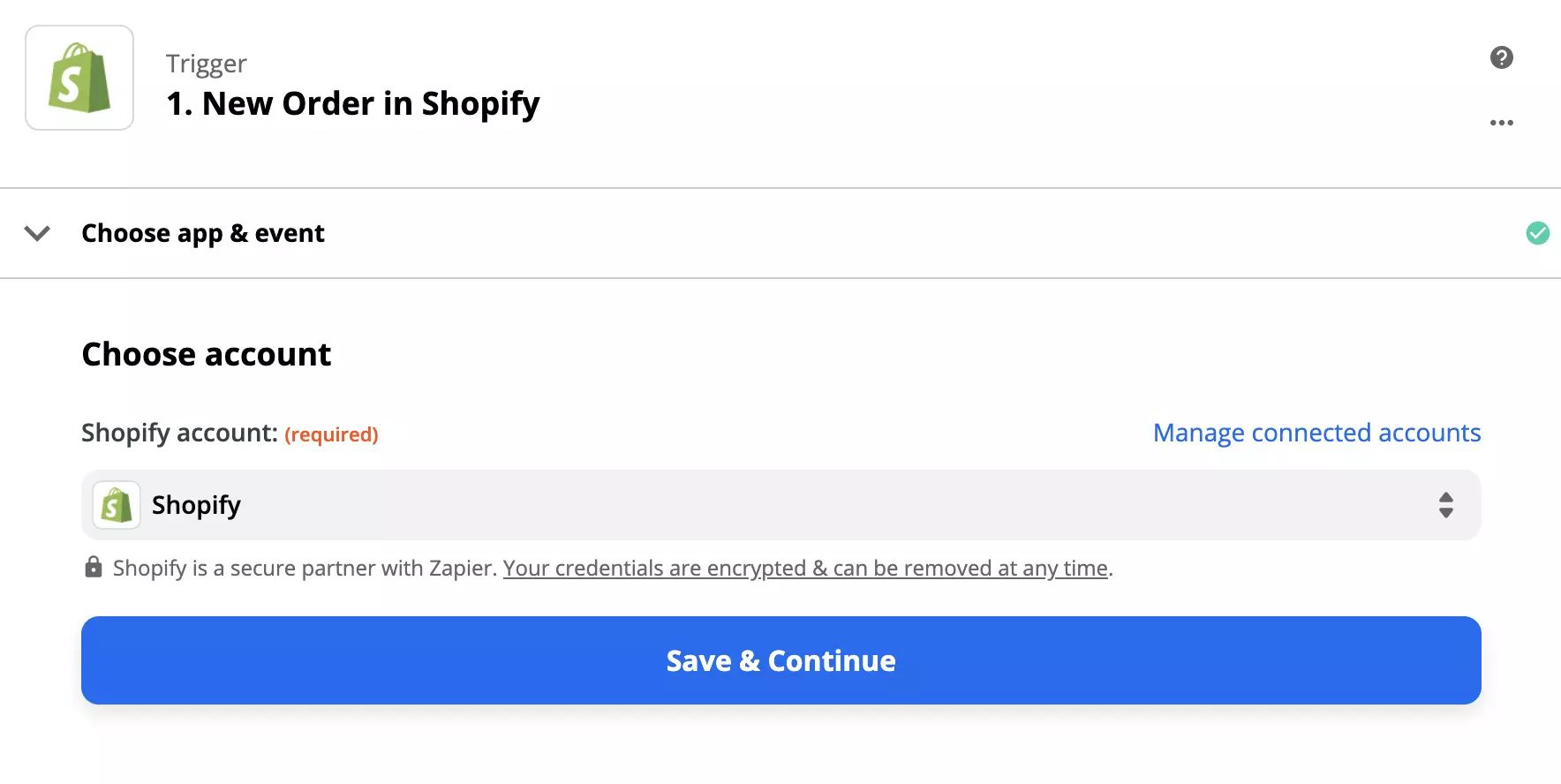
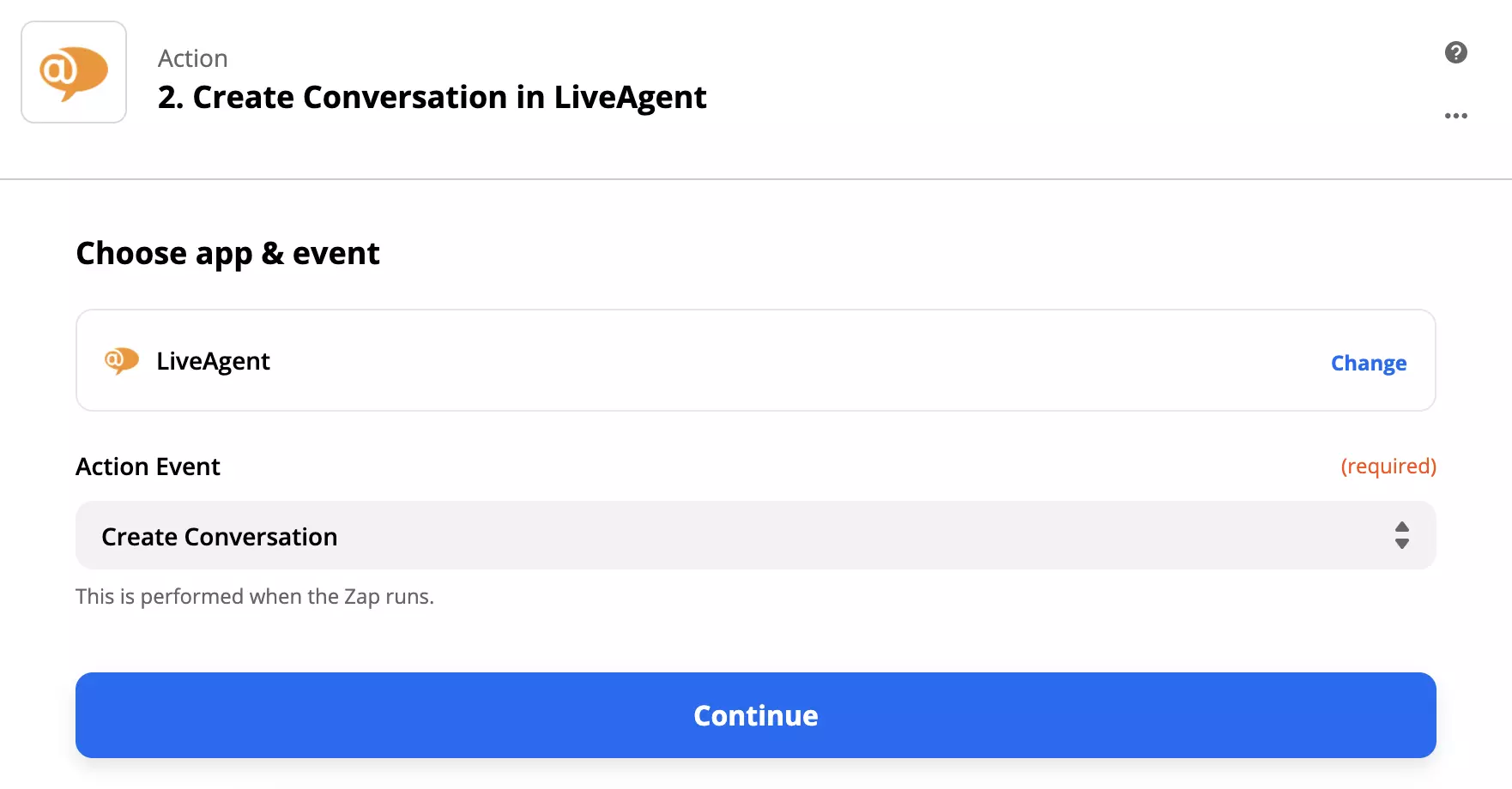
Quando você rolar para baixo, poderá ver a seção Conectar LiveAgent + Shopify em minutos. Aqui, você pode selecionar seu gatilho e ação desejados. Você pode escolher qualquer coisa que quiser da lista e criar uma conexão. Como exemplo, vamos selecionar o gatilho Shopify Novo Produto e a ação LiveAgent Nova Conversa. Quando terminar, clique no botão azul abaixo.
Agora, você precisa configurar seu gatilho. Então vá em frente, faça login na conta do aplicativo de gatilho que é Shopify no nosso caso e comece a configurar o gatilho. O processo é bem fácil e você só precisa preencher alguns detalhes.
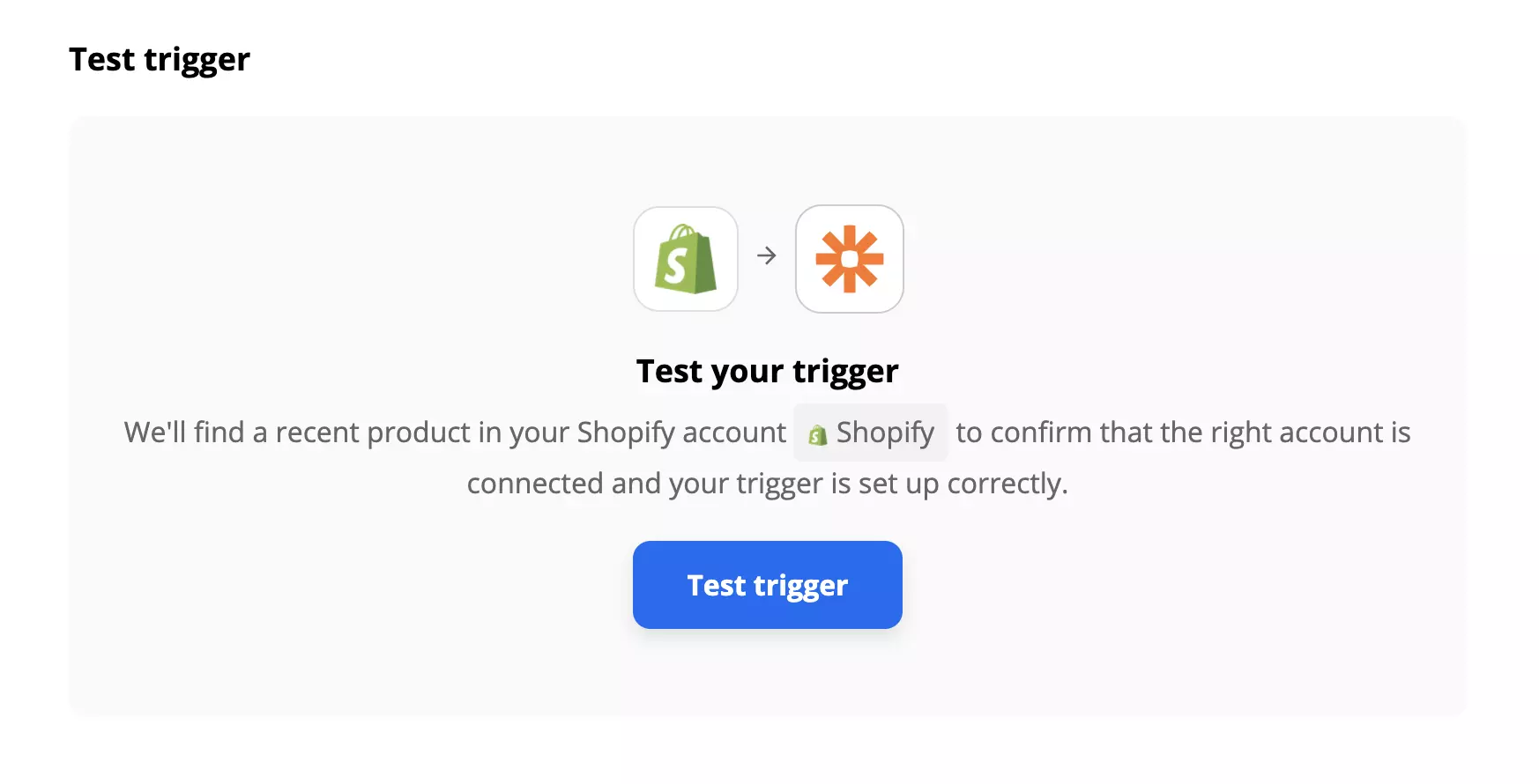
Quando terminar, recomendamos que você teste o gatilho para garantir que funcione como deseja. Esta etapa pode ser ignorada e concluída como a última etapa do processo de configuração do Zapier.
Tudo o que resta é configurar sua ação. Preencha os campos obrigatórios, como email. Se você quiser especificar a ação ainda mais, vá em frente e preencha os campos não obrigatórios.
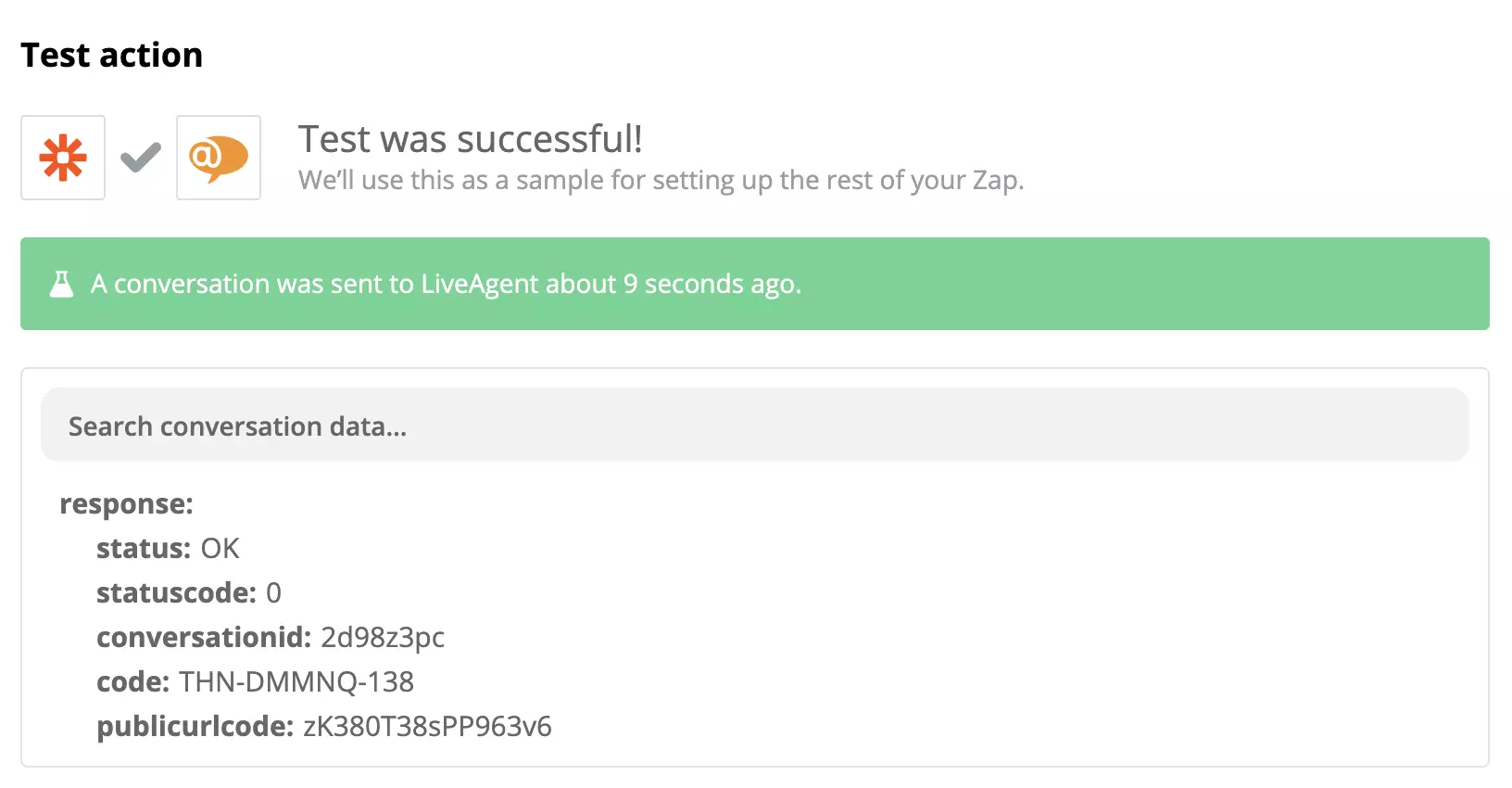
Quando terminar, faça outro teste da integração para ver se funciona. Se você tiver algum problema, o Zapier geralmente sugerirá uma opção de solução de problemas imediatamente para que você possa corrigir facilmente o que está errado. No entanto, problemas com integrações Zapier tendem a ser raros.
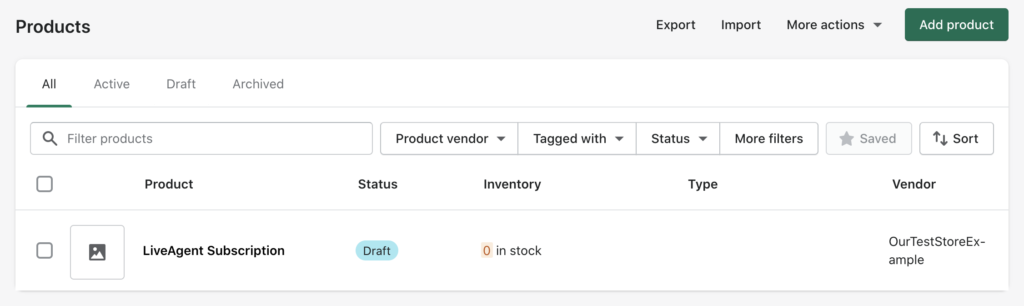
Se você completou com sucesso as etapas anteriores, sua integração deve estar pronta para usar. Vamos testá-la. Vá para sua seção de produtos do Shopify.
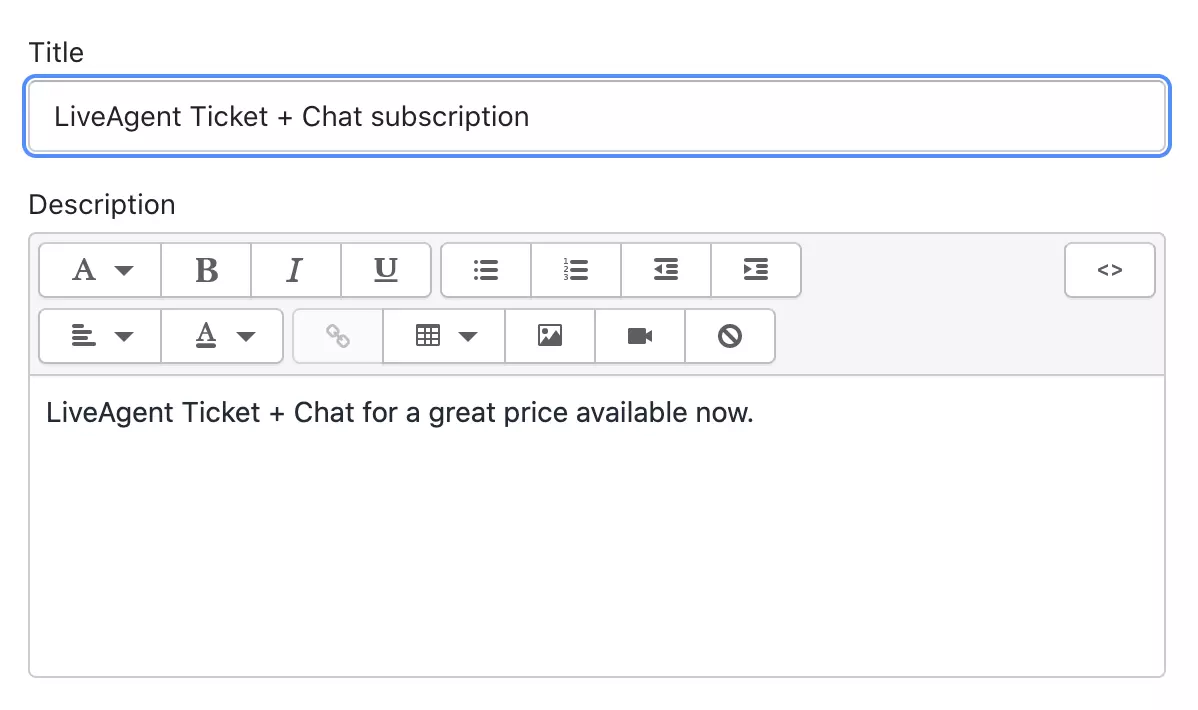
Crie um novo produto e preencha o nome e a descrição do produto. Este produto pode ser usado como um teste para que você não tenha que passar pelo longo processo de preencher cada informação.
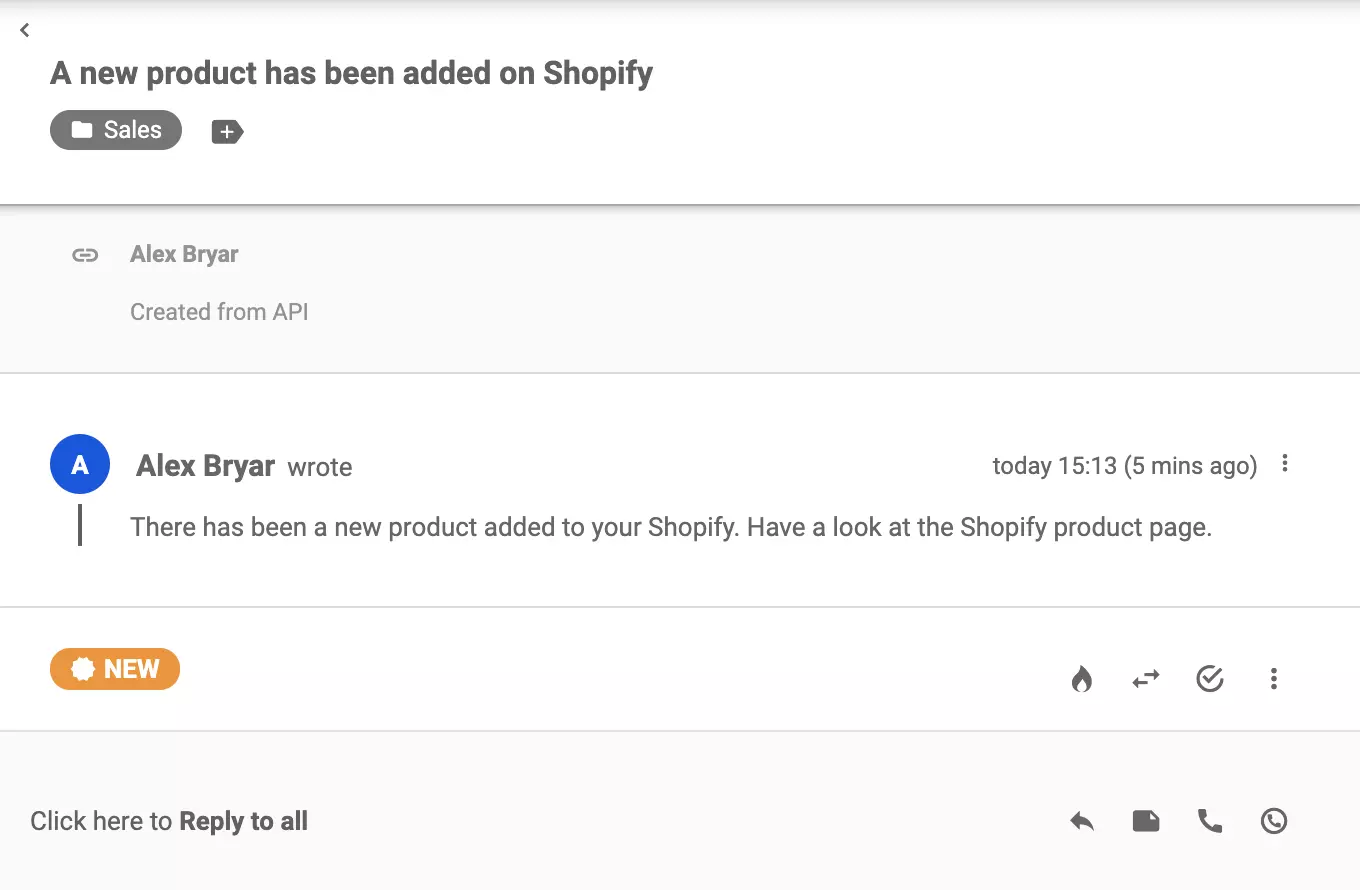
Dê uma olhada em seus tickets do LiveAgent (você deve receber um novo ticket em segundos.) Se tudo funcionar, você conectou com sucesso dois aplicativos.
Sinta-se livre para explorar outros recursos e integrações que podem ajudá-lo com seus leads, gerenciamento de pedidos e muito mais. Retorne ao Zapier a qualquer momento para criar outras integrações entre LiveAgent e Shopify ou escolha outro aplicativo que deseja conectar.
Perguntas frequentes
O LiveAgent fornece integração Shopify para clientes que desejam implementar chat ao vivo em sua loja de e-commerce.
Para entrar em contato com o atendimento ao cliente do Shopify, você pode visitar o site deles e navegar até a seção de suporte. De lá, você pode acessar o centro de ajuda, fóruns da comunidade ou entrar em contato com a equipe de suporte diretamente por email, chat ou telefone. É importante observar que as opções de contato específicas podem variar dependendo do seu plano Shopify e região, portanto, é melhor consultar os recursos de suporte oficiais para obter as informações mais atualizadas.
O Shopify fornece suporte de chat ao vivo como parte de suas ofertas de atendimento ao cliente. No entanto, a disponibilidade e o custo deste serviço podem depender do seu plano de assinatura. Por exemplo, o plano básico do Shopify pode oferecer suporte de chat ao vivo limitado ou nenhum, enquanto planos de nível superior podem incluir acesso ao chat ao vivo como um canal de atendimento ao cliente sem custo adicional. É importante que usuários em potencial ou assinantes atuais do Shopify consultem o site oficial do Shopify ou os recursos de atendimento ao cliente para obter as informações mais atualizadas e precisas sobre a disponibilidade e o custo do suporte de chat ao vivo.
Aqui está um guia rápido passo a passo: Navegue até Configurações > Clique em Sistema > Plugins > Preencha os detalhes da sua loja Shopify.
Para entrar em contato com o chat ao vivo do Shopify, você pode seguir estas etapas: 1. Faça login na sua conta Shopify. 2. Navegue até o Centro de Ajuda do Shopify. 3. Clique no botão Contatar suporte. 4. Selecione o problema com o qual você precisa de ajuda no menu suspenso. 5. Se o chat ao vivo estiver disponível, você verá a opção de iniciar uma sessão de chat ao vivo com um representante de suporte. Se o chat ao vivo não estiver disponível, você também pode ter a opção de enviar uma solicitação de suporte e o Shopify entrará em contato com você por email. É importante observar que a disponibilidade do suporte de chat ao vivo pode variar dependendo do seu plano Shopify e da hora do dia.
LiveAgent + Shopify: Chatbot de IA que reduz a carga de trabalho
Saiba como o chatbot de IA do LiveAgent para Shopify automatiza o atendimento ao cliente, reduz a carga de trabalho e acelera as vendas com respostas instantâne...
10 melhores aplicativos de atendimento ao cliente para Shopify: Comparados e categorizados
Descubra os 10 melhores aplicativos de atendimento ao cliente para Shopify e mais 40 opções. Compare recursos, preços e opiniões de especialistas para encontrar...
Melhore seu site de eCommerce com o chat ao vivo rápido do LiveAgent e uma base de conhecimento robusta. Aumente o engajamento do cliente, satisfação e vendas c...
2 min de leitura
eCommerce
Live Chat
+2
Você estará em boas mãos!
Junte-se à nossa comunidade de clientes satisfeitos e forneça excelente suporte ao cliente com o LiveAgent.