
Suporte ao Cliente da Microsoft
O que é Microsoft?
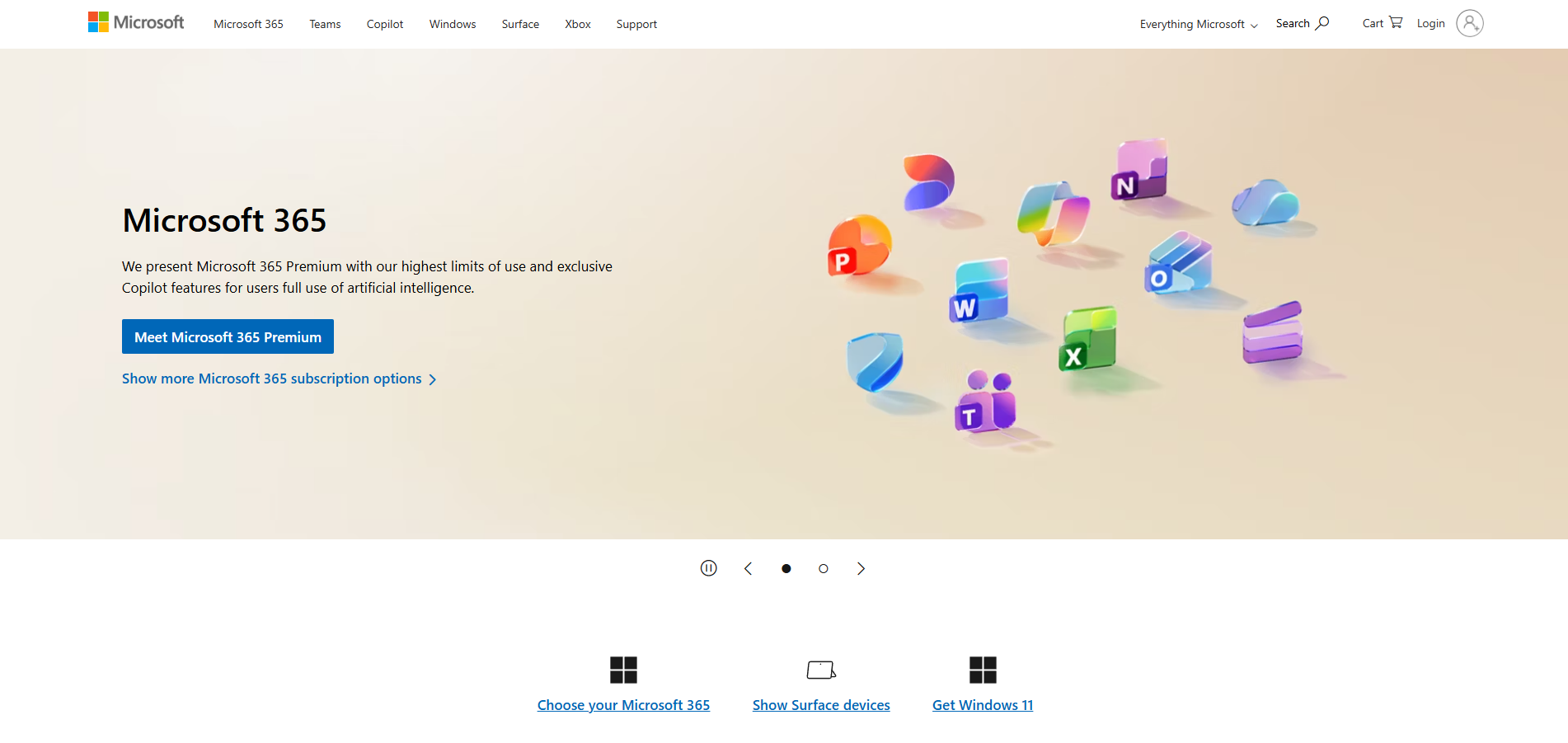
Microsoft é uma empresa de software e serviços de internet. A Microsoft é um fornecedor global líder de software de computador; hardware para computadores, sistemas móveis e de jogos; e serviços em nuvem.
Canais de suporte ao cliente da Microsoft
Você pode entrar em contato com a equipe de suporte da Microsoft através dos seguintes canais:
- Chat ao Vivo: https://support.microsoft.com/en-us/contact/virtual-agent/
- Base de Conhecimento: https://www.microsoft.com/en-us/tips/home
- Facebook: https://www.facebook.com/Microsoft
- Twitter: https://twitter.com/microsoft
- Instagram: https://www.instagram.com/microsoft/
Como faço para entrar em contato com a Microsoft?
A melhor maneira de entrar em contato com a Microsoft é através do suporte por chat ao vivo disponível em https://support.microsoft.com/en-us/contact/virtual-agent/ . Você pode encontrar tutoriais de produtos e suporte de autoatendimento através de sua base de conhecimento. A Microsoft também está ativa em plataformas de mídia social, incluindo Facebook, Twitter e Instagram, onde você pode entrar em contato para suporte e se manter atualizado sobre seus produtos e serviços mais recentes.
Problemas comuns e soluções
Está tendo problemas com este software? Confira nossa lista dos problemas mais comuns e descubra como você pode resolvê-los.
Como recuperar minha senha perdida?
Para redefinir sua senha de conta Microsoft:
- Acesse a página “Esqueceu a senha?” e digite seu nome de usuário. (Ou acesse diretamente Redefinir senha e digite o nome de usuário novamente para a conta que você está tentando redefinir e selecione “Avançar”).
- Verifique sua identidade usando uma das opções disponíveis ou o processo de recuperação de conta se nenhuma opção estiver disponível.
A forma como você verifica sua identidade depende se você adicionou anteriormente informações de segurança à sua conta e se ainda consegue acessá-las. Selecione uma das duas opções abaixo.
- Obtenha um código de verificação e digite-o na próxima página.
- Digite uma nova senha e selecione “Avançar”.
- Se você não conseguir redefinir sua senha, tente as soluções listadas na etapa 2. Se isso não funcionar, prossiga para o processo de recuperação de conta. Certifique-se de definir um lembrete para verificar ou atualizar suas informações de contato de segurança.
Se você redefinir com sucesso sua senha, agora é um bom momento para definir um lembrete para verificar suas informações de contato de segurança ou fazer alterações nelas. Consulte Práticas recomendadas de segurança para obter mais informações.
Como recuperar minha conta suspensa?
Para suspender uma suspensão de conta Microsoft:
- Acesse a página de Login e tente Fazer login.
- Solicite um código de verificação por texto ou registre um relatório usando o formulário online, fornecendo seu nome, endereço de email de resposta, endereço de email da conta suspensa, número de telefone e detalhes sobre o problema.
- Se o problema persistir, você pode recorrer da decisão entrando em contato com a Microsoft.
- Siga as instruções fornecidas e altere sua senha, depois faça login com sua nova senha em todos os dispositivos.
Nota: Pode levar um tempo para receber uma resposta ao recorrer da decisão.
Como instalar Office 365?
Para instalar Microsoft Office em um PC:
- Acesse www.office.com e faça login com a conta associada a esta versão do Office (conta Microsoft ou conta corporativa/escolar).
- Selecione “Instalar Office” para iniciar o download (se você fez login com uma conta corporativa/escolar, acesse aka.ms/office-install e selecione “Aplicativos Office 365”). A versão de 64 bits será instalada por padrão, a menos que uma versão de 32 bits seja detectada.
- Execute o arquivo baixado, selecione “Sim” quando solicitado e siga as instruções para concluir a instalação.
- Para ativar o Office, abra um aplicativo do Office e aceite o contrato de licença.
Para instalar Microsoft Office em um Mac:
- Baixe o instalador de www.office.com e clique duas vezes no arquivo .pkg.
- Clique em “Continuar” na primeira tela de instalação e concorde com os termos do contrato de licença de software.
- Escolha como você deseja instalar o Office e clique em “Continuar”.
- Revise os requisitos de espaço em disco ou altere o local de instalação e clique em “Instalar”.
- Digite sua senha de login do Mac e clique em “Instalar Software”.
- Após a conclusão da instalação, clique em “Fechar”.
- Para ativar o Office, inicie um aplicativo do Office e comece o processo de ativação.