



Modelos de E-mail de Follow Up
Descubra modelos eficazes de e-mails de follow up para converter leads em clientes. Aprenda a importância dos follow ups, como criar linhas de assunto e melhore...
14 min de leitura
LiveAgent
Email Templates
+3

Explore como funcionam os threads de email, seus benefícios e melhores práticas para gerenciá-los eficientemente no Gmail, Outlook e Apple Mail.
Em uma era dominada pela comunicação digital, dominar sua caixa de correio virtual tornou-se uma habilidade inegociável. No mundo emocionante, embora frequentemente confuso, do email, novas formas de organizar e gerenciar threads de email estão evoluindo e redefinindo a produtividade do email.
Ao examinar detalhadamente os threads de email, este guia discute suas complexidades de forma amigável. Prepare-se para explorar os prós e contras de organizar emails em threads, aprenda a arte de gerenciar esses threads com eficiência e descubra as melhores práticas para navegar com sucesso no mundo complexo das conversas por email. Então, aperte o cinto e prepare-se para revolucionar suas normas de email.
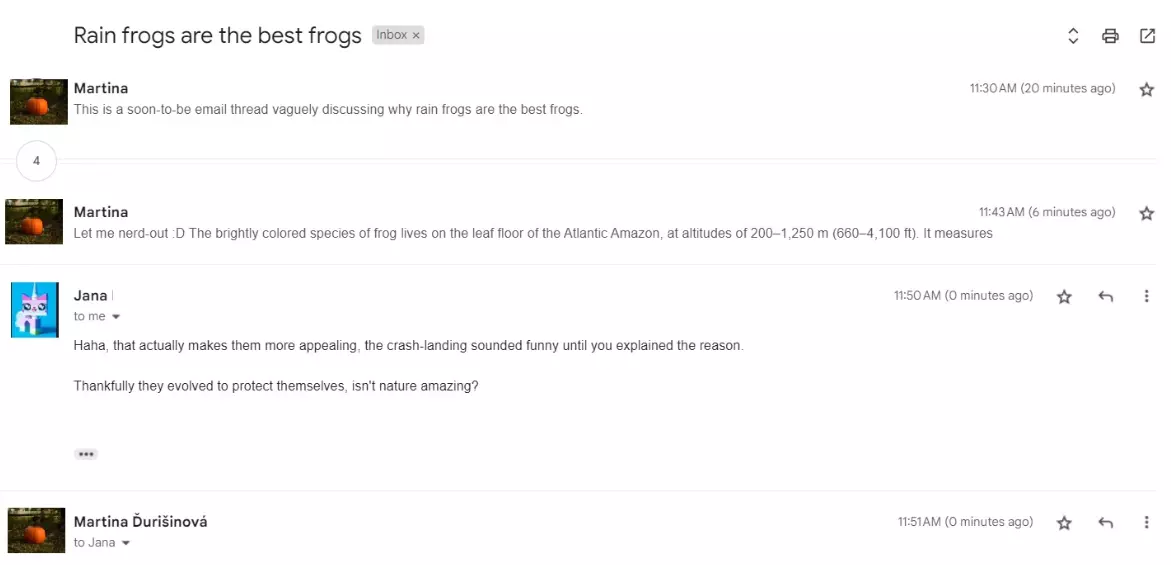
Um thread de email é uma série de emails relacionados que são agrupados juntos, geralmente pelo tópico da conversa ou pela linha de assunto. Os threads de email permitem que você acompanhe uma conversa através de uma série de respostas conectadas. Eles facilitam o acompanhamento da progressão de uma conversa, especialmente em longas cadeias de email envolvendo muitos participantes.
Vamos pegar um exemplo:
Imagine que você envie um email inicial para cinco de seus colegas, com o assunto “Revisão do Prazo do Projeto X”. Um deles responde ao seu email, e sua resposta é mostrada diretamente abaixo do seu email original, formando um thread de email. Os outros também podem responder, ou responder a respostas, tudo adicionando ao mesmo thread de email. Portanto, se alguém quiser ver a progressão completa da discussão, pode abrir o thread e ver todas as respostas, desde o início até a mais recente.
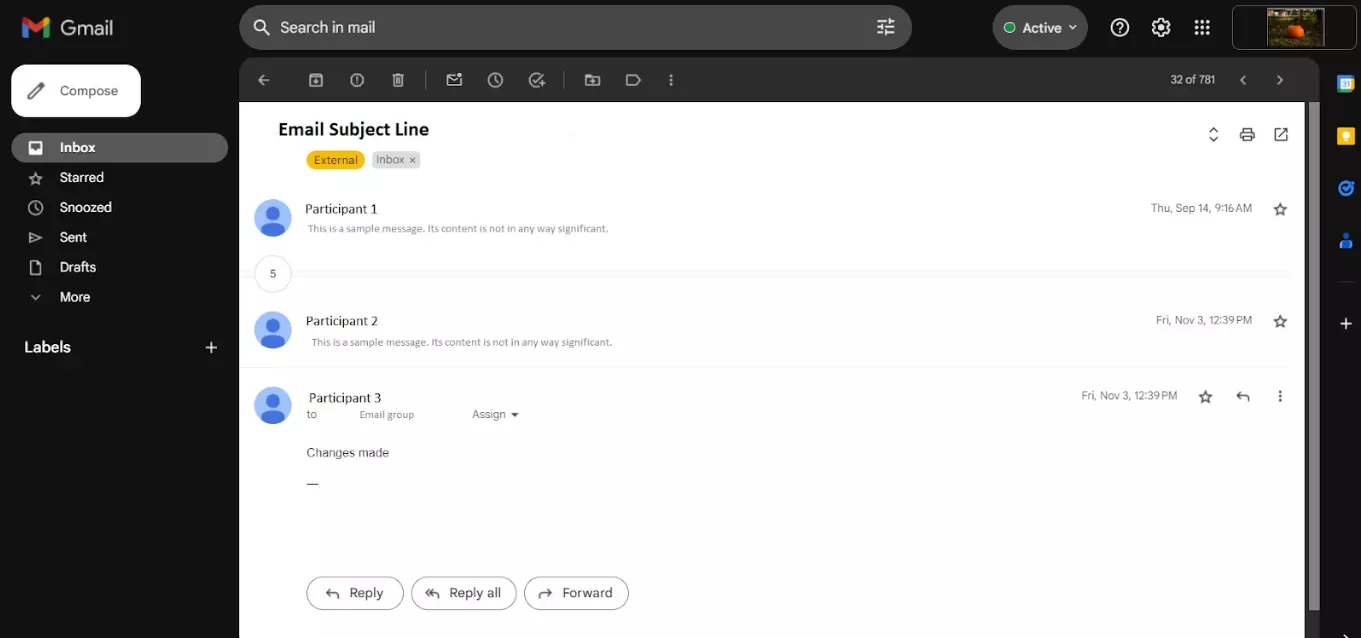
Como já mencionamos, um thread de email é um grupo de mensagens de email relacionadas que consistem no email original e todas as respostas e encaminhamentos subsequentes associados a ele.
Os threads de email são organizados em uma estrutura hierárquica ou “layout de árvore”, onde cada resposta ao email original ou comunicações subsequentes é ligeiramente recuada sob ou vinculada ao seu email pai direto. Dessa forma, a inter-relação e o fluxo da conversa podem ser facilmente rastreados.
Por exemplo, em uma discussão comercial onde vários tópicos e subtópicos estão sendo discutidos, um thread de email ajuda a manter um registro claro de quem disse o quê e quando.
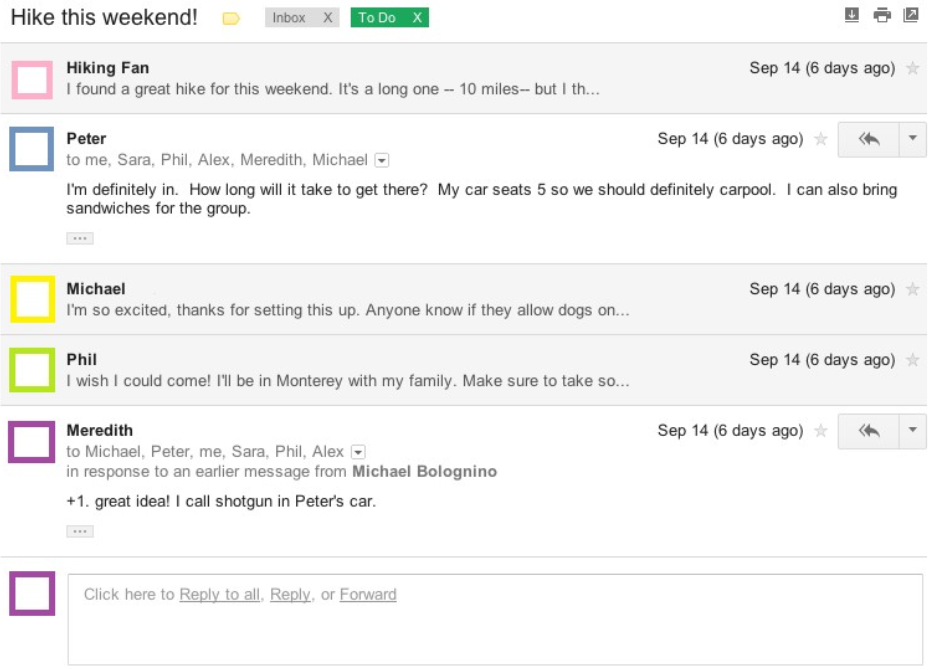
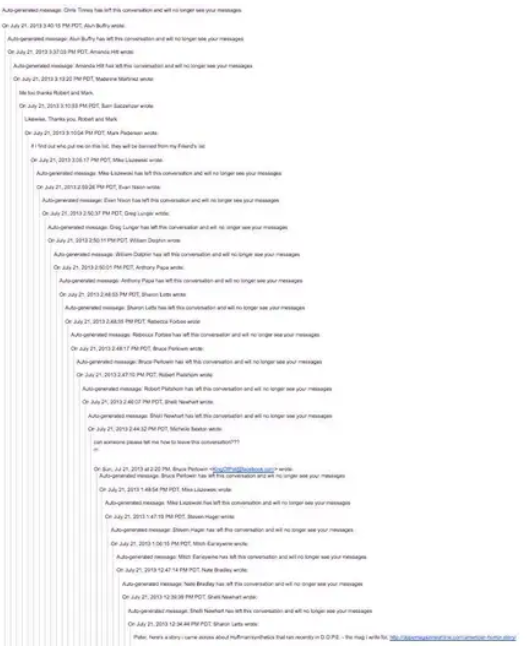
Uma cadeia de email, por outro lado, é simplesmente uma série contínua de mensagens de email que são passadas de um destinatário para outro. Estas podem ser uma série de respostas, mas não são necessariamente relacionadas ao mesmo tópico ou conversa. As cadeias de email geralmente ocorrem quando as pessoas “Respondem a Todos” ou encaminham o email original para novos destinatários, frequentemente adicionando seus próprios comentários ou solicitações, que podem ou não estar diretamente relacionados ao conteúdo do email original.
Por exemplo, uma conversa que começa sobre uma reunião comercial, mas evolui para discussões sobre projetos separados ou tópicos não relacionados, pode formar uma cadeia de email.

Experimente o LiveAgent grátis e comprove você mesmo.
Vamos examinar alguns dos benefícios que o threading pode trazer para suas comunicações por email.
Eficiência melhorada: Organizar emails em threads ajuda a encontrar uma mensagem específica com mais eficiência, pois agrupa todos os emails relacionados. Economiza tempo gasto procurando por emails irrelevantes para encontrar um específico.
Manutenção de contexto: Os threads de email mantêm o contexto da conversa, pois vinculam todos os emails relacionados em ordem sequencial. Isso facilita o acompanhamento da conversa ou discussão.
Caixa de entrada limpa: Manter emails em threads ajuda a manter uma caixa de entrada limpa e organizada. Em vez de ter vários emails individuais relacionados a um tópico semelhante, você tem um único thread que contém todos os emails relacionados.
Referência fácil: Os threads de conversa facilitam a referência a comunicações anteriores sobre um assunto semelhante. Isso ajuda na recuperação de informações caso você precise citar ou consultar um email anterior.
Colaboração aprimorada: Os threads de email facilitam a colaboração com outros, pois todas as respostas subsequentes são agrupadas. Permite que os membros da equipe acompanhem a conversa, respondam a mensagens específicas e acompanhem o progresso do projeto.
Como qualquer prática, os grupos de threads de email vêm com algumas armadilhas potenciais. Vamos examinar algumas desvantagens do threading de email:
Inclusão de thread irrelevante: Os threads de email frequentemente incluem vários tópicos secundários que podem não ser relevantes para todos os participantes. Isso pode resultar em informações importantes sendo negligenciadas devido ao volume de tráfego no thread de email.
Threads de email excessivamente longos: À medida que os tópicos se desdobram em subtópicos, os threads de email podem ficar excessivamente longos, dificultando o acompanhamento da conversa ou a identificação de detalhes específicos. Isso pode levar a confusão e comunicação inadequada entre os participantes, resultando em tempo desperdiçado classificando informações irrelevantes.
Risco aumentado de vazamento de informações confidenciais/importantes: Em grupos de threads de email, um usuário pode acidentalmente responder a todos, em vez de apenas ao destinatário pretendido, levando à distribuição de informações sensíveis para receptores não intencionais.
Dependência de contexto: Os threads de email dependem muito de cada participante ter conhecimento de toda a conversa – emails mais antigos e arquivos anexados na sequência. Perder ou pular um único email pode perder o contexto e deixar os membros confusos.
As melhores dicas e ofertas direto na sua caixa de entrada.
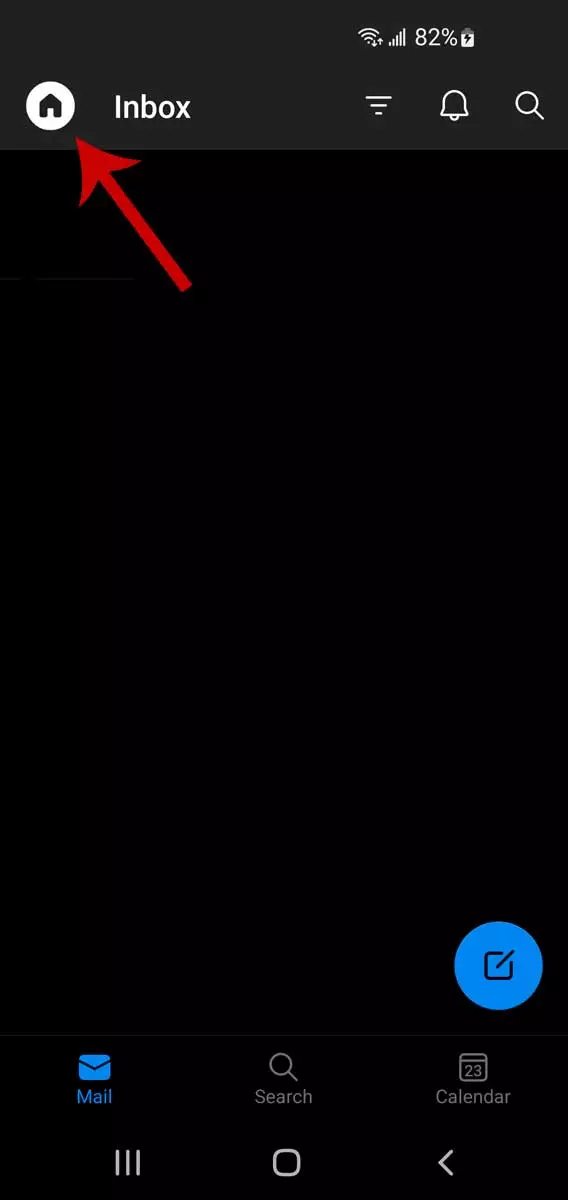
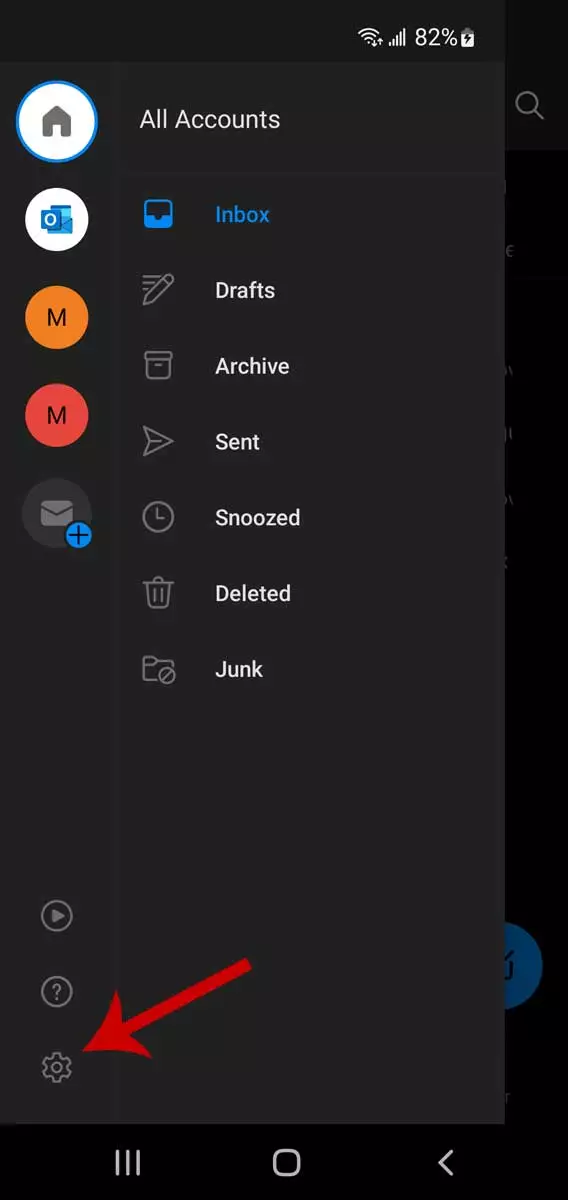
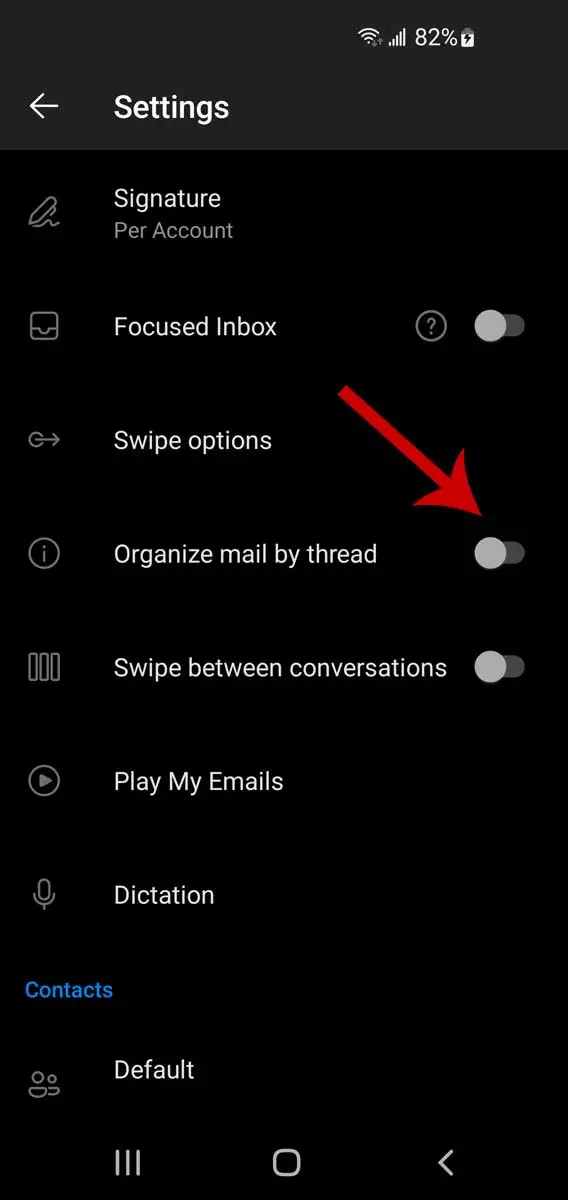
Gerenciar threads de email envolve várias táticas para manter a correspondência organizada e evitar desordem na caixa de entrada. Isso pode incluir métodos como usar linhas de assunto efetivamente, arquivar conversas concluídas, responder a todas as partes relevantes e utilizar recursos como sinalizadores e tags para recuperação mais fácil de mensagens importantes.
Essas formas são aplicáveis a praticamente todas as plataformas de email, no entanto, a aplicação pode diferir ligeiramente dependendo da ferramenta de email específica que você está usando. Para ilustrar os detalhes, vamos nos aprofundar nos recursos de gerenciamento oferecidos por três plataformas populares: Gmail, Apple Mail e Microsoft Outlook.
Quando você responde a um email no Gmail, as respostas serão agrupadas em um thread, com o email mais recente aparecendo na parte inferior. Se a linha de assunto mudar ou o número de emails em uma conversa exceder 100, um novo thread começará.

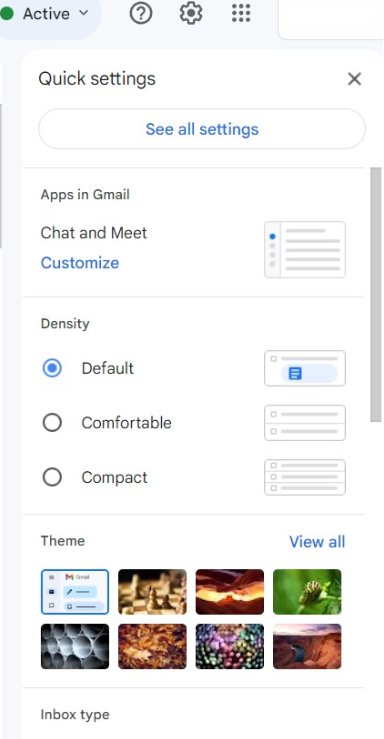
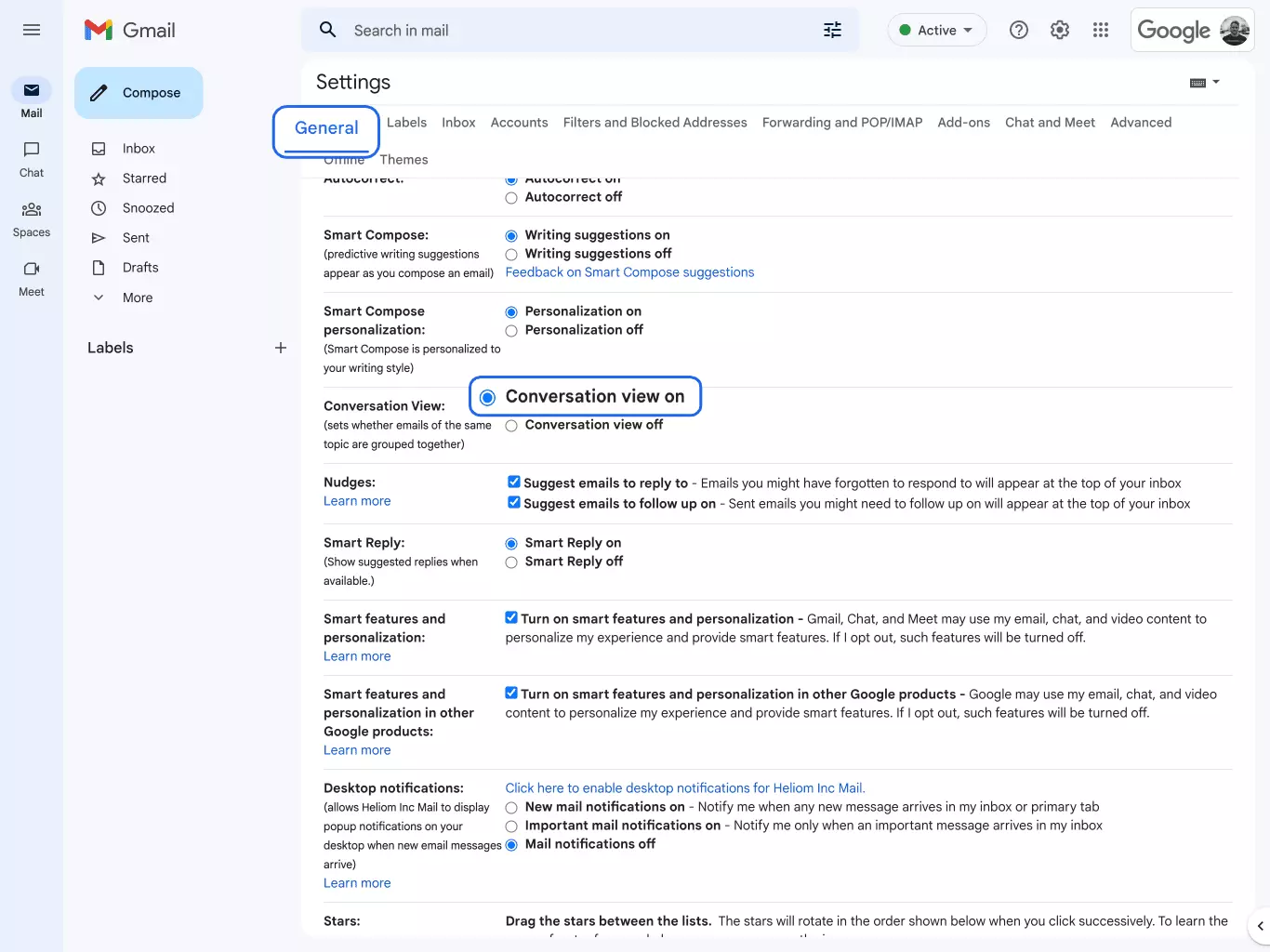
As conversas podem ser personalizadas para sua conta ou para contas IMAP/POP individuais.
Guia para alterar as configurações de conversa para sua conta do Google:

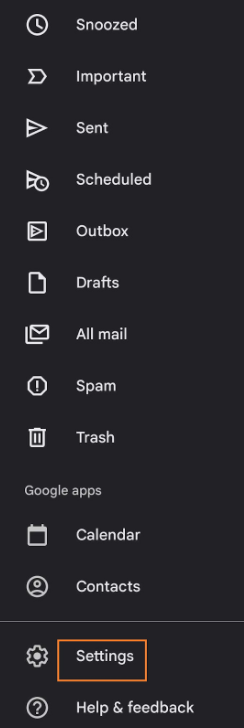
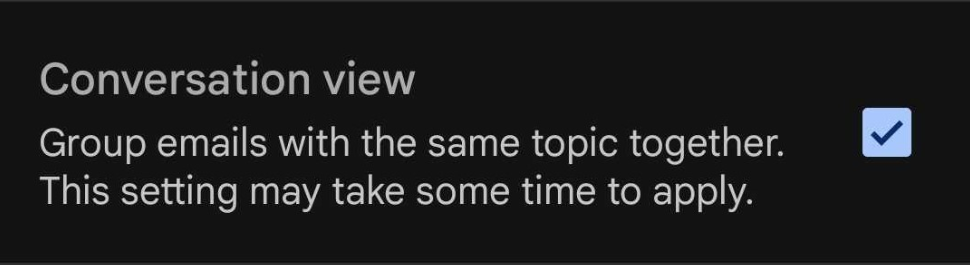
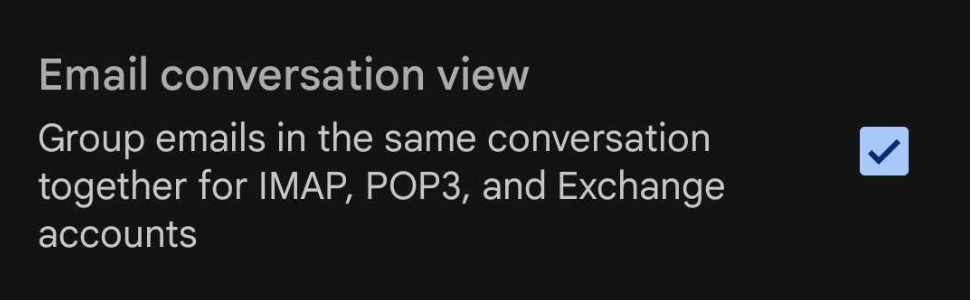
O processo para ativar/desativar a Visualização de conversa para suas contas IMAP/POP é praticamente o mesmo.
No Mail, por padrão, os emails que fazem parte do mesmo thread ou “conversa” são agrupados. O número total de mensagens em uma conversa é mostrado acima da mensagem mais recente nesse thread.
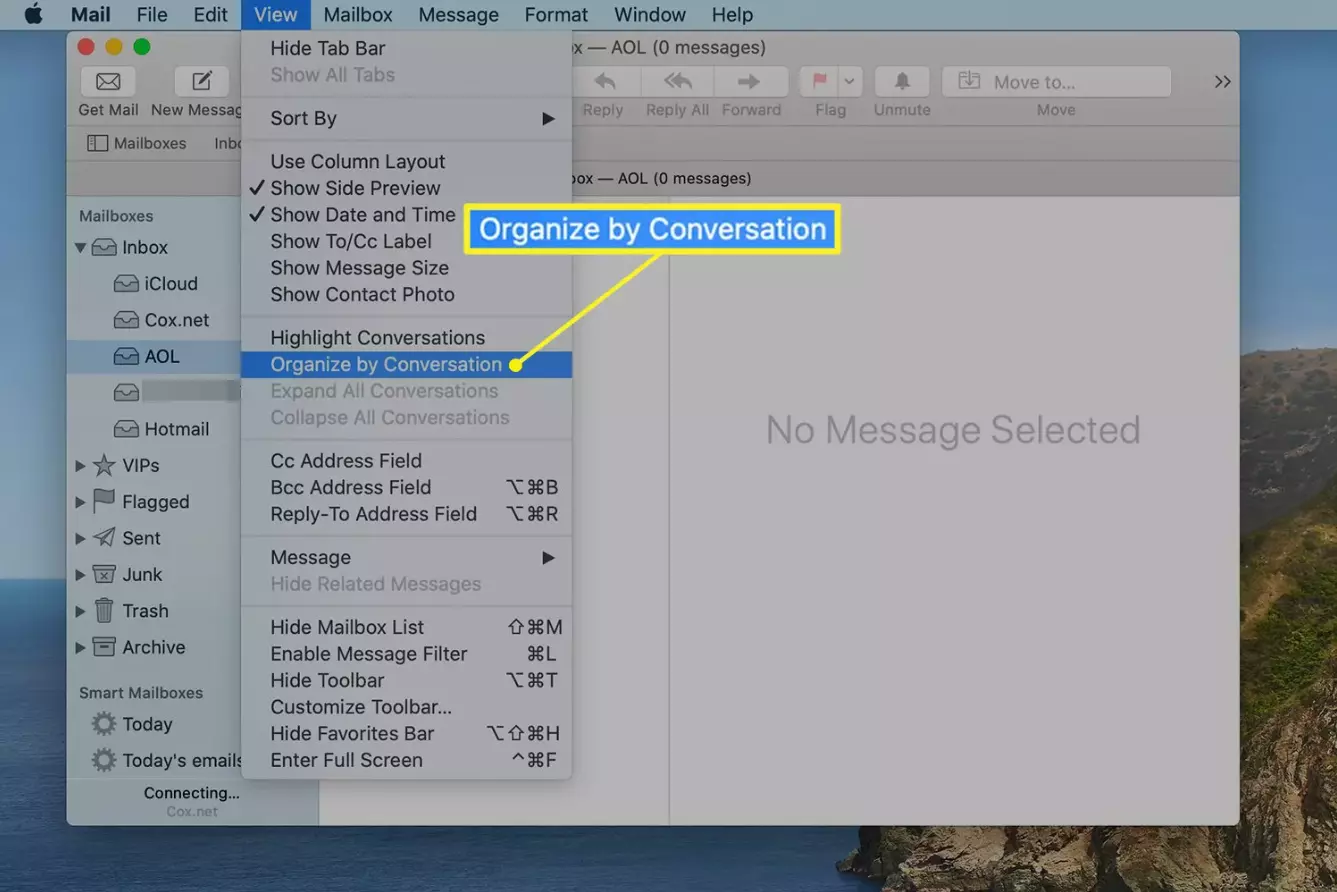
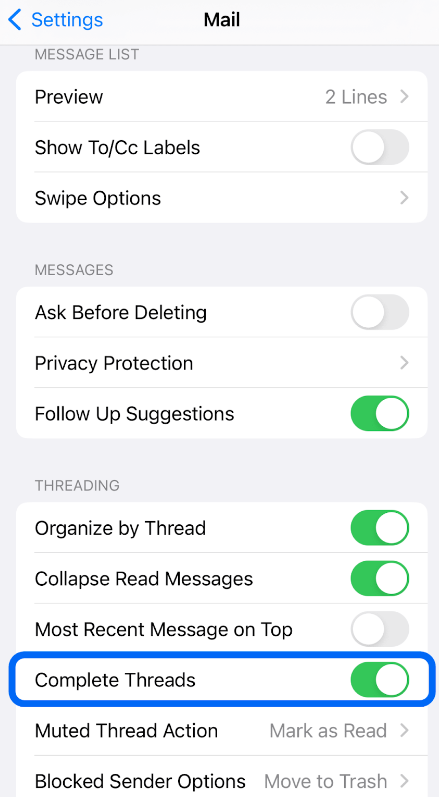
Em cada Conversa, a mensagem mais recente aparece no topo. Se uma nova mensagem chegar como parte de uma Conversa, essa mensagem imediatamente se move para o topo da sua lista de mensagens.
As conversas contendo mensagens não lidas são exibidas com uma linha de assunto em negrito, e o número de mensagens não lidas é mostrado ao lado.
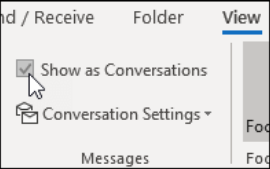
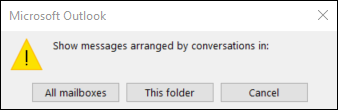
Não podemos falar sobre threading de email sem mencionar uma das ferramentas mais úteis do mercado. O LiveAgent se destaca no gerenciamento de threads de email por causa da tecnologia abrangente de organização e comunicação que integrou em seu sistema.
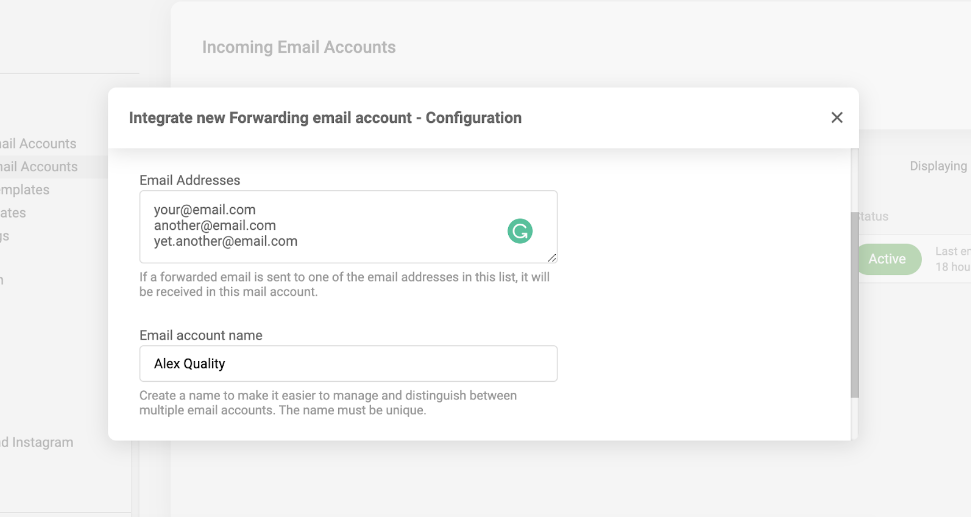
A Caixa de Entrada Universal do LiveAgent organiza todos os emails recebidos e outras comunicações de clientes na forma de tickets. Isso facilita responder, rastrear e gerenciar threads de um local central. Você não precisa alternar entre diferentes aplicativos ou abas para responder aos clientes, o que facilita um fluxo de trabalho suave e produtividade melhorada.
O LiveAgent oferece threads de tickets híbridos. Isso permite uma transição perfeita de um canal para outro dentro da mesma conversa. Por exemplo, uma conversa iniciada no chat pode ser continuada por email, garantindo que nenhuma informação seja perdida na transição de canal.
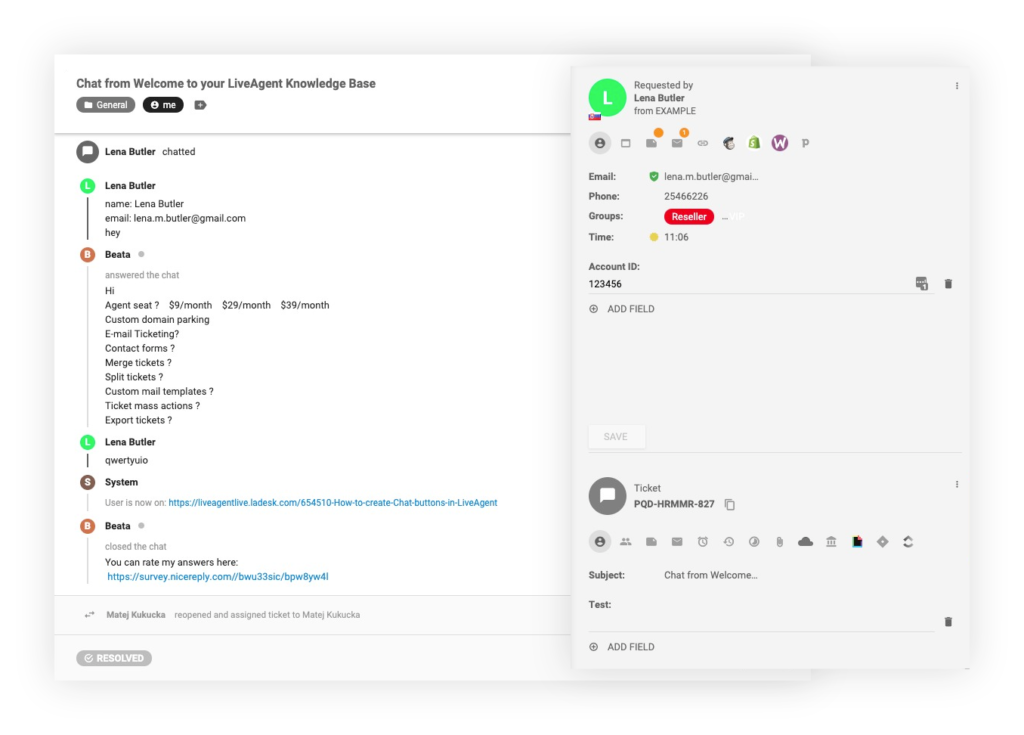
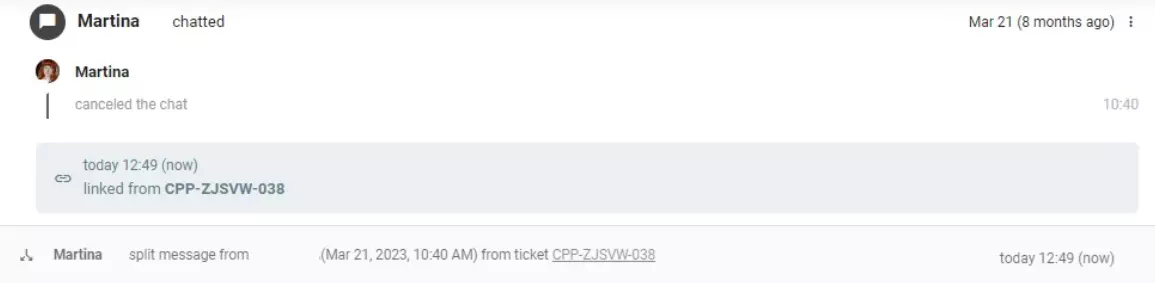
O recurso Dividir tickets permite que você divida uma conversa em dois tickets separados. Dessa forma, você pode evitar threads de email superlotados. Por exemplo, se um cliente fizer duas perguntas não relacionadas no mesmo thread de email, um agente pode dividir o email em dois tickets, permitindo que diferentes departamentos ou agentes lidem com cada consulta independentemente. Ajuda a esclarecer qualquer confusão e garante uma resolução mais eficiente para cada problema abordado pelo cliente.

O LiveAgent também oferece um recurso de regras de automação, que torna o fluxo de trabalho mais eficiente. Com esse recurso, você pode configurar regras para categorizar, priorizar ou atribuir tickets de suporte ao cliente na forma de threads de email com base em palavras-chave específicas, remetentes ou outras condições definidas.
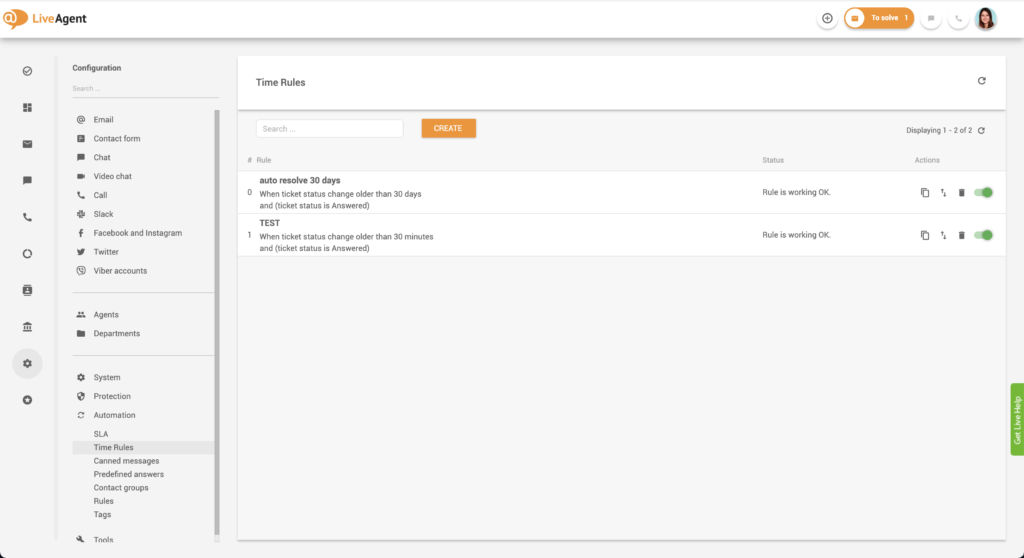
Como você pode ver, em ambientes colaborativos, os threads de email desempenham um papel crucial. Esses threads são vitais porque rastreiam discussões contínuas, permitem que os membros da equipe sejam atualizados sobre o que foi dito ou feito, e fornecem um lugar unificado para conversa. Eles também facilitam o rastreamento de problemas, ideias ou tarefas, garantindo que nada caia entre as rachaduras. Eles ajudam a manter a comunicação organizada, garantindo que nenhuma mensagem fique sem resposta, promovendo melhor colaboração em equipe e, em última análise, melhorando o atendimento ao cliente.
Para facilitar as coisas, o LiveAgent oferece uma variedade de opções de preços acessíveis, incluindo uma versão gratuita da solução completa para atendimento ao cliente. No entanto, se você quiser acessar todas as funcionalidades avançadas do LiveAgent, pode se inscrever para um teste gratuito de 30 dias para testar tudo por si mesmo.
Navegar pela comunicação online às vezes pode ser desafiador, especialmente quando você fica preso em um thread de email longo e perde de vista seu propósito original.
Aqui estão 8 melhores práticas para evitar tais situações e manter seus threads de email eficazes e organizados:
Manter o assunto em emails com thread é crucial para evitar confusão. Isso ajuda a manter a discussão no caminho certo e fácil de seguir para todos os participantes.
Por exemplo, se a linha de assunto for “Feedback da Proposta do Projeto, certifique-se de que todos os emails no thread se atenha a esse tópico específico.
A etiqueta de email inclui manter um tom profissional, usar gramática e pontuação adequadas e responder prontamente.
Por exemplo, se você estiver respondendo a um thread, reconheça os pontos feitos por seu correspondente, aborde suas perguntas e forneça respostas claras. Os modelos de email do LiveAgent podem garantir que você sempre permaneça dentro dos limites da etiqueta profissional.
Em um ambiente comercial, é essencial manter a conversa dentro do thread profissional, clara e direta. Evite jargão desnecessário, use listas com marcadores ou numeradas para clareza e sempre procure ser breve.
Para navegar threads com eficácia, inclua apenas indivíduos relacionados ao assunto do thread de email. Se você estiver discutindo detalhes do orçamento de um projeto, por exemplo, não há necessidade de incluir seu designer gráfico no thread.
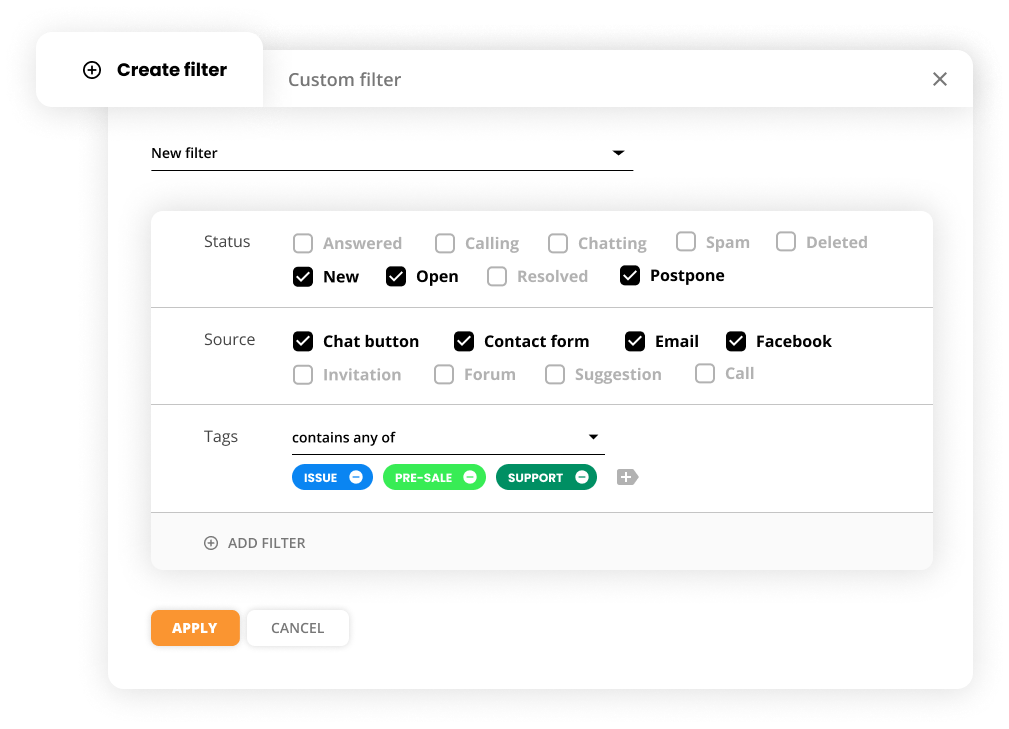
Os filtros de assunto são úteis no gerenciamento e organização de seus threads de email. Eles permitem que você categorize seus emails com base nos tópicos para fácil recuperação. Por exemplo, você pode criar filtros como “Consultas de Clientes”, “Atualizações de Projeto” e assim por diante. O LiveAgent vem com um sistema robusto de filtragem de email para manter sua caixa de entrada organizada.
O software de gerenciamento de email como o LiveAgent pode aprimorar sua capacidade de navegar threads de email com eficácia. Por exemplo, ao lidar com emails de suporte ao cliente, o sistema de tickets integrado do LiveAgent permite que você gerencie, rastreie e responda a cada consulta de cliente com eficiência em uma única interface.
Sempre inclua correspondência anterior em suas respostas para manter o contexto, especialmente em threads grandes. Por exemplo, citar ou mencionar os pontos específicos aos quais você está respondendo tornará suas respostas claras para todos os destinatários.
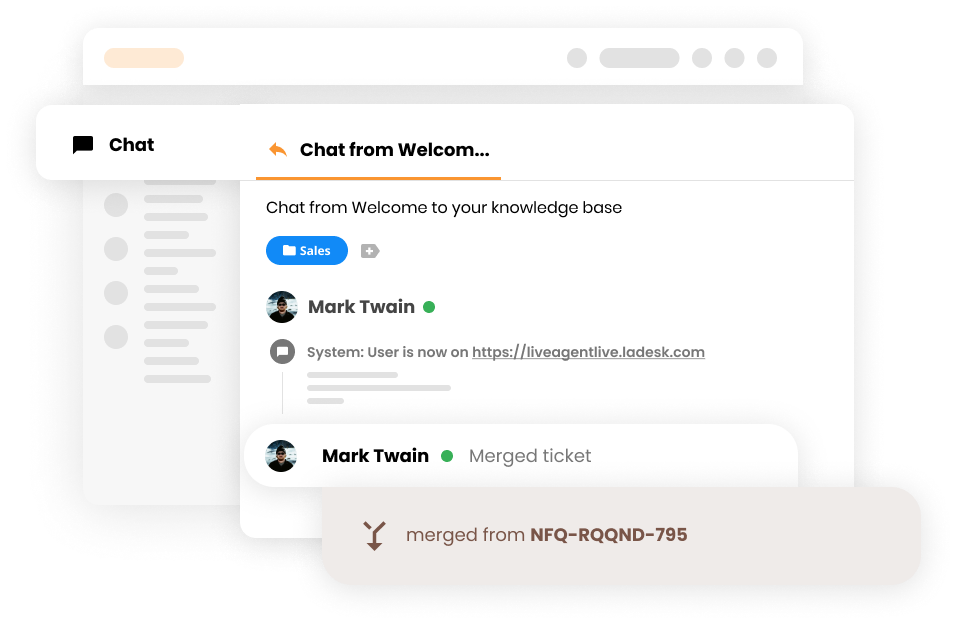
Entender quando mesclar ou dividir threads pode melhorar significativamente a legibilidade e navegabilidade. Threads que lidam com as mesmas regiões ou projetos podem ser mesclados. Inversamente, threads amplos podem ser divididos em menores para assuntos específicos.
Os recursos avançados do LiveAgent permitem que você mescle ou divida threads facilmente conforme necessário.
Agora é hora de colocar a teoria em prática. Aqui estão algumas dicas e técnicas para threading de email.
Quando você precisa incluir alguém novo na discussão de email contínua, a maioria das plataformas de email permite que você faça isso simplesmente adicionando seu endereço de email no campo “cc” ou “para” em sua resposta. Essa pessoa receberá todos os emails anteriores no thread e respostas futuras.
Por exemplo, no Gmail, você pode adicionar um novo participante clicando na opção “Responder”, “Responder a todos” ou “Encaminhar” no thread de email e inserindo o endereço de email da pessoa no campo necessário.

Você sempre deve estar atento às preocupações apropriadas de privacidade ao adicionar alguém a um thread.
Isso depende muito do cliente de email que você está usando. No Gmail, por exemplo, você pode clicar em “Responder” ou “Responder a todos”, remover o endereço de email da pessoa que deseja excluir e enviar sua mensagem.
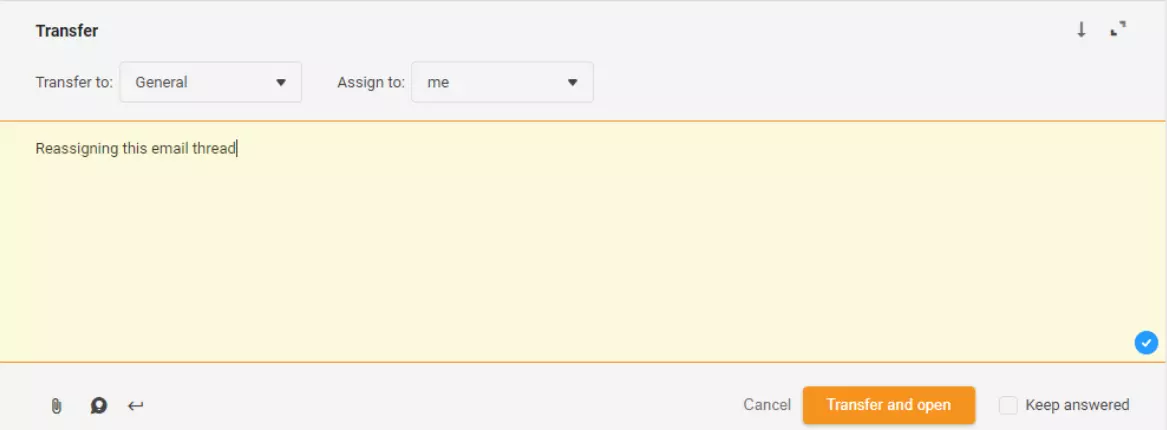
No LiveAgent, após uma nova resposta ser criada, você pode simplesmente liberar o agente do ticket, reatribuindo o ticket a outros agentes ou departamentos ou definindo o ticket como não atribuído.
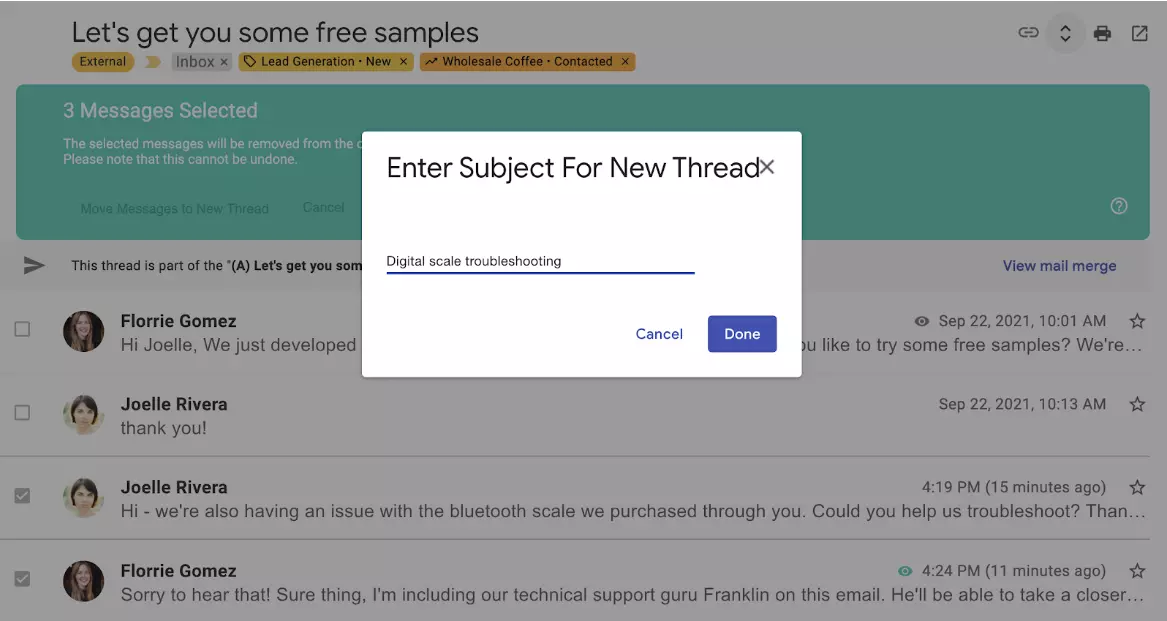
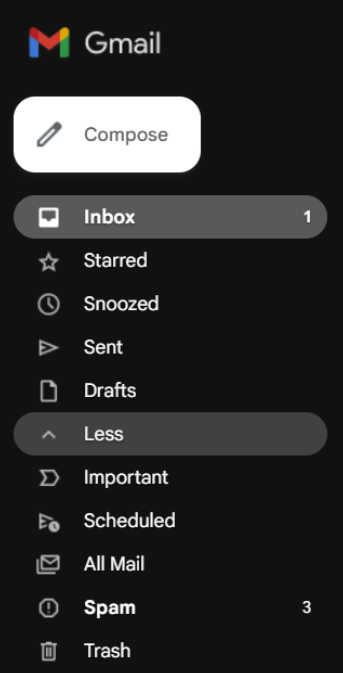
Vamos pegar o Gmail como exemplo.
No LiveAgent, o processo é ainda mais fácil. Simplesmente clique no botão Dividir para gerar uma duplicata do ticket original, completa com um novo número de referência.
Leia todo o thread: Ao ler todo o thread, você obtém o contexto e o conteúdo da conversa. Não apenas lhe dá uma compreensão da discussão, mas também ajuda você a identificar os pontos-chave que você precisará para seu resumo.
Escreva resumos curtos e concisos: Ao resumir um thread longo, lembre-se de que a brevidade é fundamental. Escolha os pontos mais importantes da conversa de email e evite detalhes desnecessários.
Consulte o email original: Resumir o thread geralmente significa consultar o email original ou o ponto principal da conversa. Certifique-se de enfatizar isso em seu resumo.
Provedores de email como Gmail, Outlook e LiveAgent oferecem visualização de conversa. No Gmail, por exemplo, os threads são automaticamente resumidos com as mensagens mais recentes no topo. Você pode clicar em Expandir tudo para visualizar a conversa inteira e depois redigir seu resumo de acordo.


Navegar pelo mundo dos threads de email não é tarefa fácil, mas o poder de uma caixa de entrada organizada não pode ser subestimado. Existem muitos benefícios para fazer threading de seus emails, incluindo manter a coerência da comunicação, economizar tempo, auxiliar a colaboração, manter sua caixa de correio sem desordem e fornecer referência eficiente.
No entanto, os desafios, incluindo inclusões de thread irrelevantes e o risco de vazamento de dados importantes, não podem ser ignorados. Aprender a aproveitar ao máximo sua ferramenta de email, seja Gmail, Apple Mail, Microsoft Outlook, ou fazer a transição para um sistema mais robusto como o LiveAgent, pode melhorar significativamente sua habilidade de gerenciamento de threads de email.
Com recursos como a caixa de entrada universal, Tickets híbridos, a capacidade de dividir tickets e Regras de automação, o LiveAgent se posicionou como líder no campo. Quando se trata de threading, o LiveAgent pode lidar até mesmo com os threads mais complexos, garantindo que nenhuma mensagem seja perdida ou não vista.
Para experimentar esses recursos em primeira mão, certifique-se de aproveitar o teste gratuito de 30 dias do LiveAgent. Com a compreensão correta e as ferramentas certas, você pode transformar seus threads de email de uma fonte de confusão em uma ferramenta de comunicação poderosa.
Transforme seus pesadelos de email em sonhos de produtividade com o software de tickets do LiveAgent.
Compartilhe este artigo
Daniel supervisiona o marketing e comunicações na LiveAgent como membro do círculo interno de produtos e da alta administração da empresa. Anteriormente, ocupou várias posições gerenciais em marketing e comunicação com clientes. Ele é reconhecido como um dos especialistas em IA e sua integração no ambiente de atendimento ao cliente.

Descubra modelos eficazes de e-mails de follow up para converter leads em clientes. Aprenda a importância dos follow ups, como criar linhas de assunto e melhore...
Aumente sua taxa de resposta com um email de acompanhamento educado. Aprenda a elaborar linhas de assunto eficazes e emails com dicas, exemplos e modelos para v...
Descubra o que não fazer em emails comerciais com exemplos de emails não profissionais. Melhore suas habilidades de comunicação e imagem profissional evitando e...
Junte-se à nossa comunidade de clientes satisfeitos e forneça excelente suporte ao cliente com o LiveAgent.
Cookie Consent
We use cookies to enhance your browsing experience and analyze our traffic. See our privacy policy.