



TLDR
A gestão de SLA no LiveAgent tem duas partes. Crie um nível de SLA em Configuração > Automação > SLA para definir os limites de tempo e depois crie uma regra de SLA que atribua esse nível aos tickets certos. Acompanhe os tempos de SLA em cada ticket e revise cada violação de SLA no log de SLA e no relatório de conformidade de SLA.
O que é gestão de SLA?
Gestão de SLA significa definir metas de tempo de resposta e de resolução e verificar se sua equipe as cumpre. SLA é a sigla de acordo de nível de serviço. No atendimento, é uma promessa sobre a rapidez com que você vai responder a um cliente.
Quando você não cumpre uma meta, isso é uma violação de SLA. Acompanhar as violações mostra onde sua equipe está lenta demais, para que você possa corrigir antes que os clientes reclamem. Você pode ler mais em nossos guias curtos sobre o que é um SLA e violações de SLA .
Como o SLA funciona no LiveAgent?
O LiveAgent usa dois blocos de construção: um nível de SLA e uma regra de SLA. O nível contém os limites de tempo. A regra aplica o nível aos tickets.
| Nível de SLA | Regra de SLA | |
|---|---|---|
| O que é | Um conjunto nomeado de limites de tempo, por exemplo “primeira resposta em 1 hora” | Uma automação que verifica condições, como as tags do ticket |
| O que faz | Contém os limites de tempo e pode usar horário comercial e feriados | Altera o nível de SLA de um ticket quando as condições são atendidas |
| Quando funciona | Aplica-se aos tickets que têm o nível | É executada quando um ticket é criado |
As regras de SLA só são executadas quando um ticket é criado. Se você precisar de um SLA em um ticket mais tarde, use Regras ou Regras de tempo para alterar o nível de SLA.
O LiveAgent oferece estes tipos de SLA:
| Tipo de SLA | O que ele mede |
|---|---|
| Primeira resposta | A rapidez com que um agente responde a um novo ticket |
| Próxima resposta | A rapidez com que um agente responde novamente, por exemplo depois que um ticket é reaberto |
| Primeira atribuição | A rapidez com que um ticket é atribuído a um agente |
| Primeira resolução | A rapidez com que um ticket é resolvido |
| Resposta de chat | A rapidez com que um chat é atendido, incluindo o tempo na fila |
| Resposta de chamada | A rapidez com que uma chamada é atendida, incluindo o tempo na fila |
Resposta de chat e Resposta de chamada são os tipos de SLA para canais ao vivo. Você pode ler a visão geral completa do recurso na nossa página do recurso de SLA .
Etapa 1: Como você cria um nível de SLA?
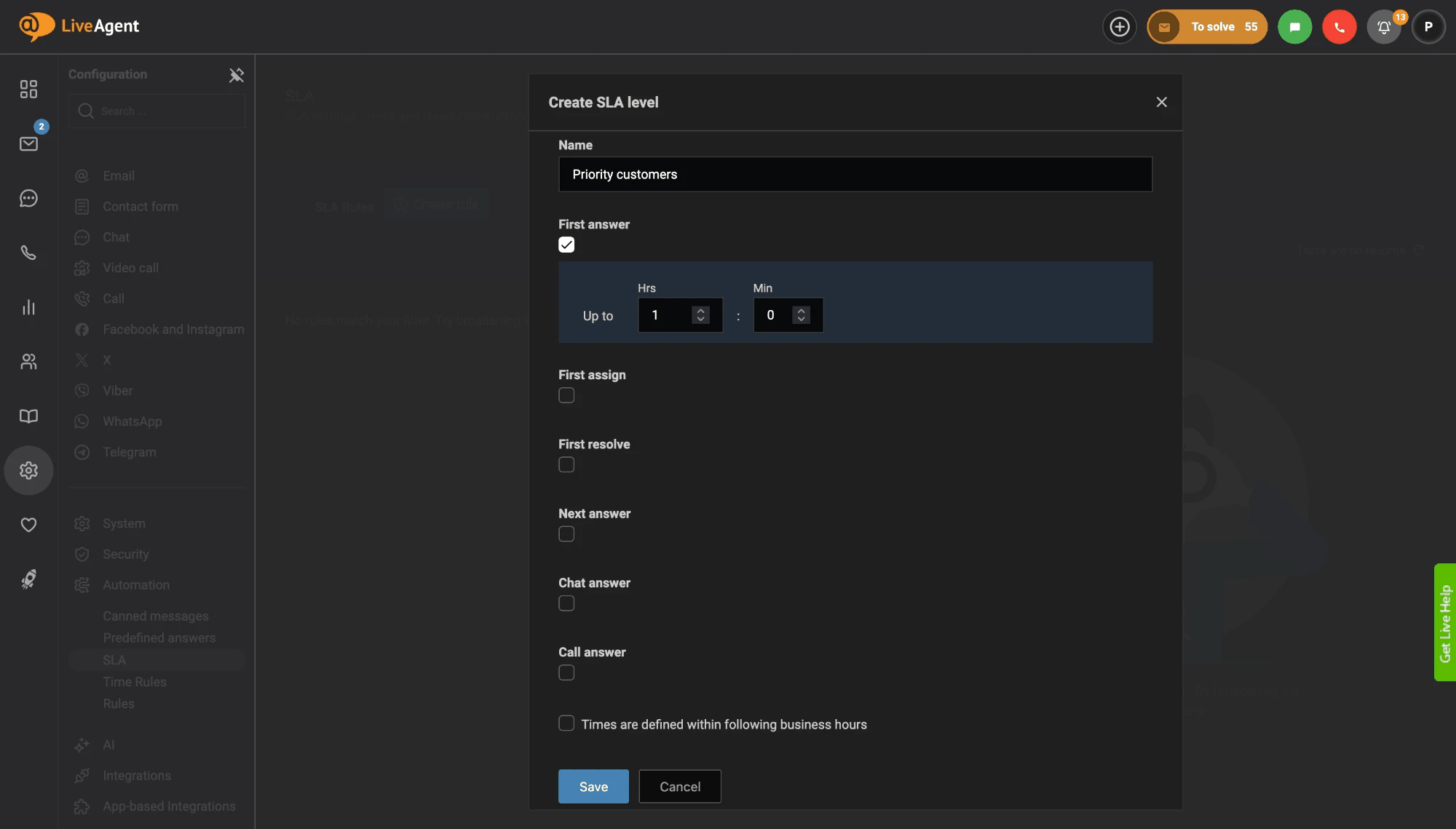
Vá em Configuração > Automação > SLA, clique em Criar nível, dê um nome ao nível e defina os limites de tempo. Crie um nível para cada promessa que você faz aos clientes. Siga estas etapas:
- Vá em Configuração > Automação > SLA.
- Clique em Criar nível.
- Digite um nome exclusivo, por exemplo “Clientes prioritários”.
- Marque cada tipo de SLA que você precisa, como Primeira resposta, e defina o tempo no campo Até em horas e minutos. Por exemplo, primeira resposta até 1 hora.
- Se os tempos devem contar apenas durante o horário de trabalho, marque Os tempos são definidos dentro do seguinte horário comercial. Nosso recurso de horário comercial explica como eles funcionam.
- Clique em Salvar.
O horário comercial e os feriados mudam a forma como o cronômetro funciona. O cronômetro não é pausado fora do horário comercial; em vez disso, o prazo final é estendido pelo tempo fora do horário comercial. Verifique suas configurações antes de confiar nelas.

Assine nossa newsletter
As melhores dicas e ofertas direto na sua caixa de entrada.
Etapa 2: Como você cria uma regra de SLA?
Vá em Configuração > Automação > SLA, clique em Criar regra, adicione uma condição e a ação alterar nível de SLA. A regra atribui seu nível de SLA aos tickets certos, e sem uma regra o nível não é aplicado. Siga estas etapas:
- Vá em Configuração > Automação > SLA.
- Clique em Criar regra.
- Digite um nome exclusivo, por exemplo “Tickets urgentes”.
- Adicione uma condição. Por exemplo: se as tags do ticket contêm a tag “urgente”.
- Adicione a ação alterar nível de SLA e escolha o nível de SLA da etapa 1.
- Salve a regra.
As regras de SLA podem usar muitas condições, como a origem do ticket, o status, a prioridade, o departamento, as tags, o grupo de clientes e os campos personalizados. As ações são alterar nível de SLA e Interromper outras regras.
Lembre-se: as regras de SLA são executadas quando um ticket é criado. Um ticket que já existe não receberá o nível de uma nova regra de SLA.
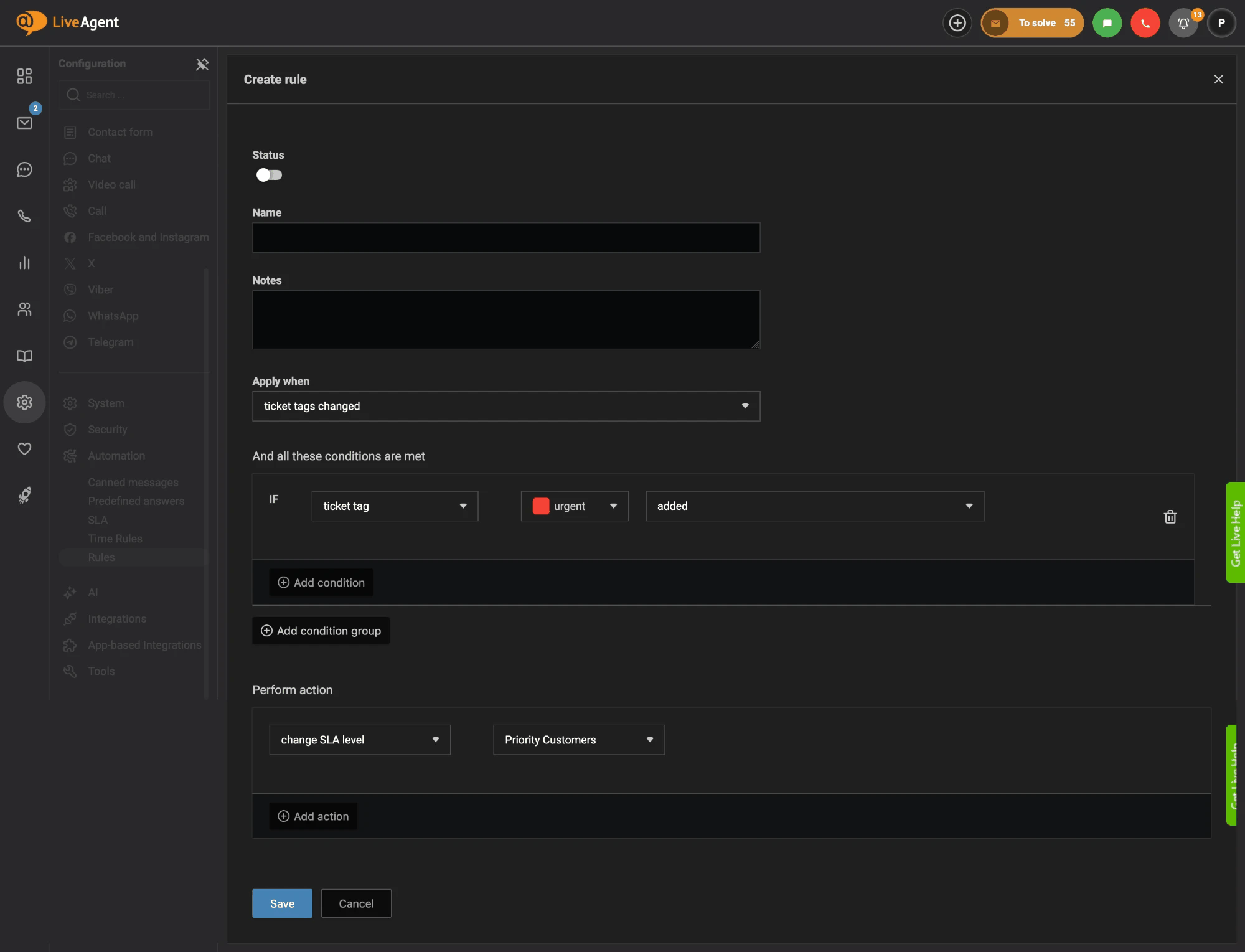
Para alterar o nível de SLA mais tarde, crie uma regra em Configuração > Automação > Regras. Por exemplo, defina Aplicar quando como “tags do ticket alteradas”, adicione a condição “tag do ticket urgente adicionada” e a ação alterar nível de SLA para Clientes prioritários.
Etapa 3: Como você acompanha os tempos de SLA em um ticket?
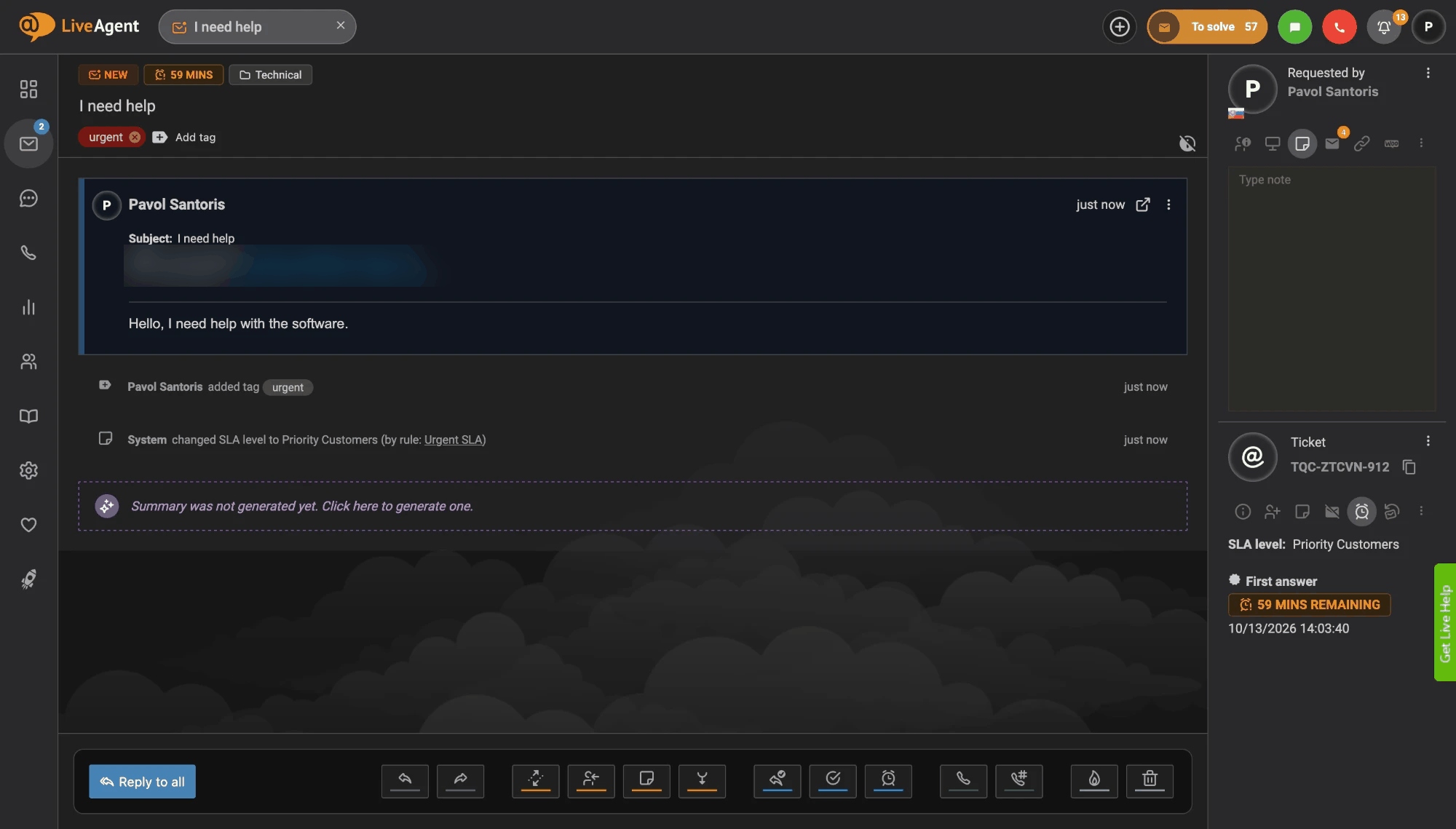
Abra o ticket e veja a seção Ticket no painel direito. Ela mostra o nível de SLA e o tempo restante para cada tipo de SLA, por exemplo “Primeira resposta: 59 min restantes”. É aqui que o acompanhamento de SLA começa.
A mesma contagem regressiva aparece na parte superior do ticket, ao lado do status. O histórico do ticket também registra quando uma regra alterou o nível de SLA.
Os tempos de SLA também afetam como os tickets são ordenados por importância na grade de Tickets. Isso ajuda os agentes a trabalhar primeiro nos tickets mais urgentes.
Se um ticket não tiver nível de SLA, o LiveAgent ainda mantém para ele um tempo interno de resposta de 7 dias.
Etapa 4: Como você acompanha as violações de SLA?
Use o log de SLA e o relatório de conformidade de SLA. Encontre ambos na seção Relatórios, em Tickets, Chats e Chamadas. O log lista cada SLA encerrado, e o relatório mostra os SLAs cumpridos e descumpridos em um período.
Log de SLA. O log de SLA lista cada tipo de SLA encerrado que foi aplicado a um ticket. Para cada entrada você pode ver o solicitante, o ID do ticket, o departamento, o agente, o nível, quando o SLA começou, a data de vencimento, quando foi encerrado, o tipo de SLA e o status do SLA. Aqui aparecem apenas os SLAs que foram cumpridos e encerrados, ou não cumpridos. Os SLAs que ainda estão em andamento não aparecem. Leia mais na página do relatório de log de SLA .
Relatório de conformidade de SLA. Este relatório mostra estatísticas gerais sobre os SLAs cumpridos e descumpridos em um período. Você pode ordenar os resultados por departamento, agente e data. Leia mais na página do relatório de conformidade de SLA .
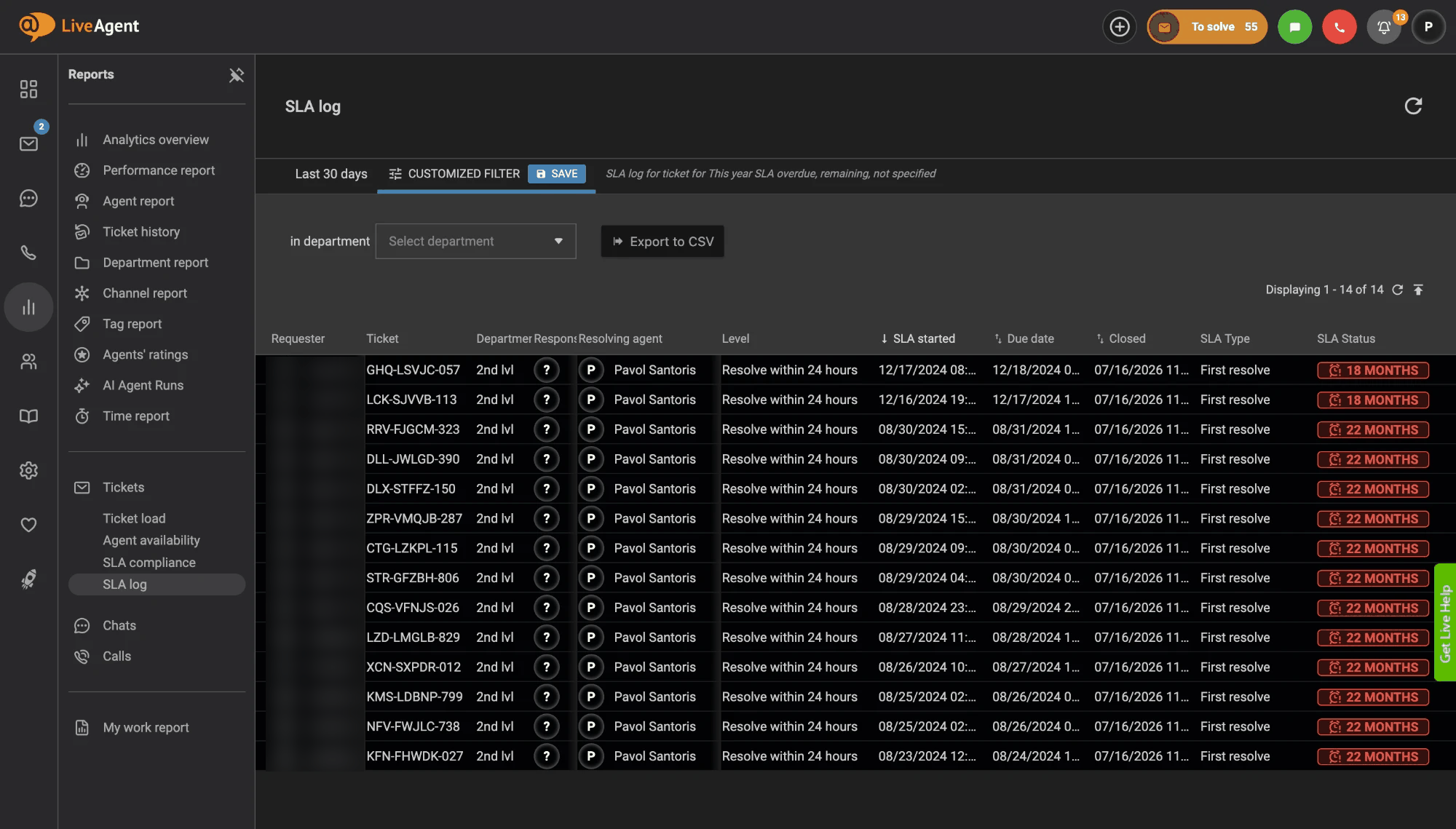
No log de SLA, escolha um intervalo de tempo e um departamento e depois clique em Exportar para CSV se precisar dos dados em outro lugar. Você pode exportar tanto o log de SLA quanto o relatório de conformidade de SLA para um arquivo CSV. Use isso para compartilhar resultados com sua equipe ou para criar seus próprios gráficos.
Para saber mais sobre relatórios, veja nosso guia de relatórios de atendimento ao cliente e a página do recurso de relatórios .
Quais são as melhores dicas para a gestão de SLA?
- Comece pequeno. Inicie com um ou dois níveis, como um para tickets urgentes e um para todos os outros. Adicione mais depois.
- Use nomes claros. Nomes como “Clientes prioritários, primeira resposta 1 hora” tornam as regras fáceis de ler. Cada nome deve ser exclusivo.
- Planeje as mudanças futuras. Como as regras de SLA só são executadas em novos tickets, use Regras ou Regras de tempo quando precisar alterar o nível de SLA de tickets existentes.
- Verifique cada violação de SLA toda semana. Abra o log de SLA, encontre os tickets que descumpriram o SLA e procure um padrão, como um departamento ou um horário do dia. O acompanhamento semanal de SLA evita que pequenos problemas cresçam.
- Cumpra a sua promessa. Defina limites de tempo que sua equipe realmente consiga cumprir. Uma meta que é sempre descumprida não ajuda ninguém.
- Revise os hábitos de ticket. Nosso guia de melhores práticas do sistema de tickets tem mais ideias para ajudar os agentes a responder mais rápido.
Fontes
Esta página segue a documentação de suporte do LiveAgent, verificada em 13 de outubro de 2026: Visão geral do SLA , Como configurar o SLA no LiveAgent , Log de SLA e Visão geral da seção Relatórios .
Próxima etapa
Crie seu primeiro nível de SLA e uma regra de SLA hoje e depois verifique o log de SLA após uma semana. Você verá rapidamente onde sua equipe cumpre as promessas e onde precisa de ajuda. Ainda não usa o LiveAgent? Comece seu teste gratuito e configure a gestão de SLA nos seus próprios tickets.